技術文章 >
如何使用內容過濾器限制只允許連線特定網頁
本文件將說明如何使用內容過濾器限制只允許連線特定網頁,其動作原理為當使用者要去連線MSN網頁如www.msn.com ,此時電腦必須先透過網域名稱伺服器DNS 譬如8.8.8.8(GOOGLE DNS),去將網址解析成對應的實體IP 如23.201.8.X,電腦再連線到此實體IP抓取網頁資料,當啟用內容過濾器功能時,Vigor路由器會去攔截電腦所查詢的MSN網址,當連線IP符合解析出來的IP就放行連線,其餘不符合的網域IP則全部封鎖。
下面將以Vigor C410ax做示範。
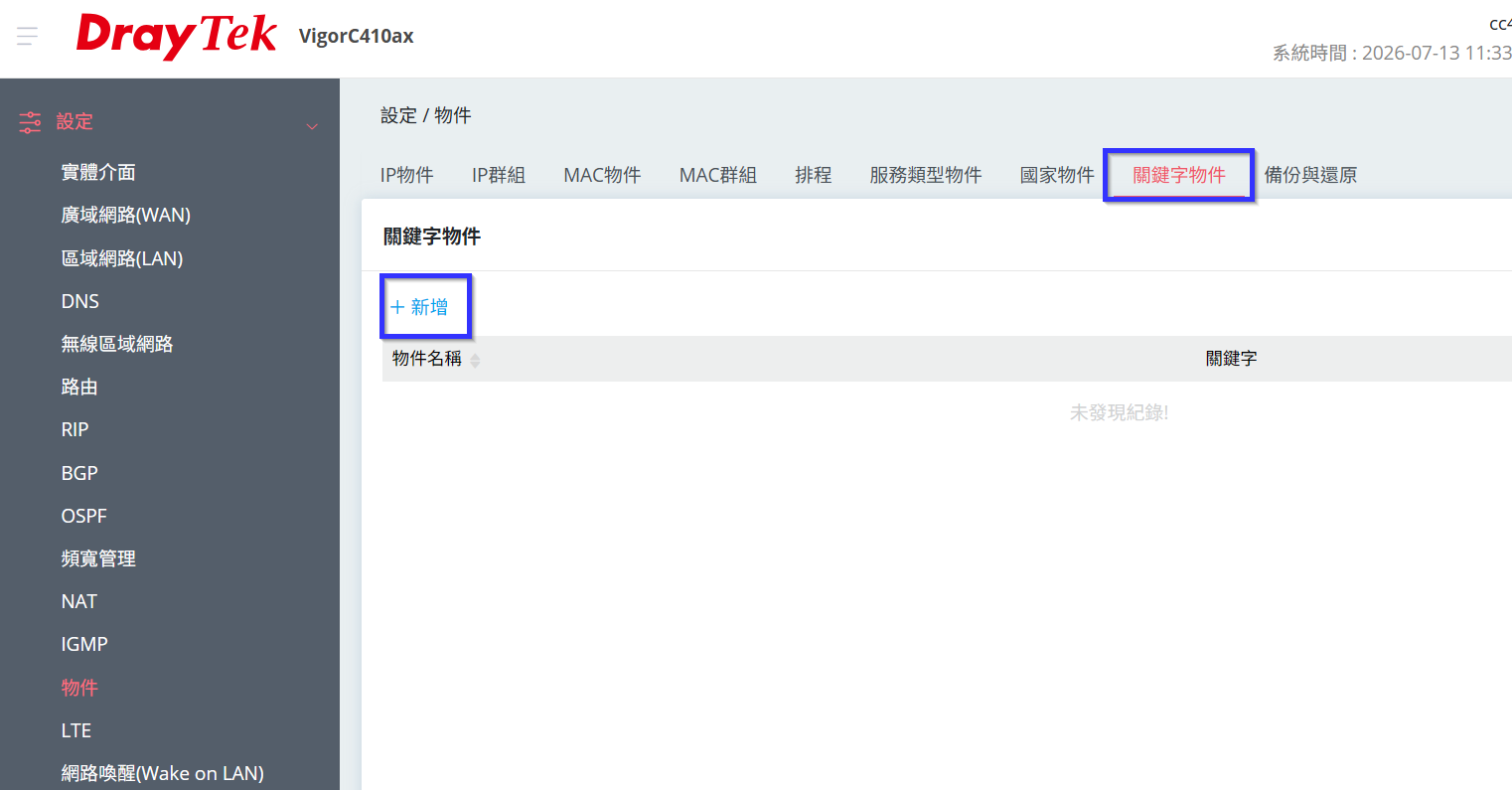
1. 登入Vigor路由器點選[設定 > 物件 > 關鍵字物件],再點擊新增設定檔。
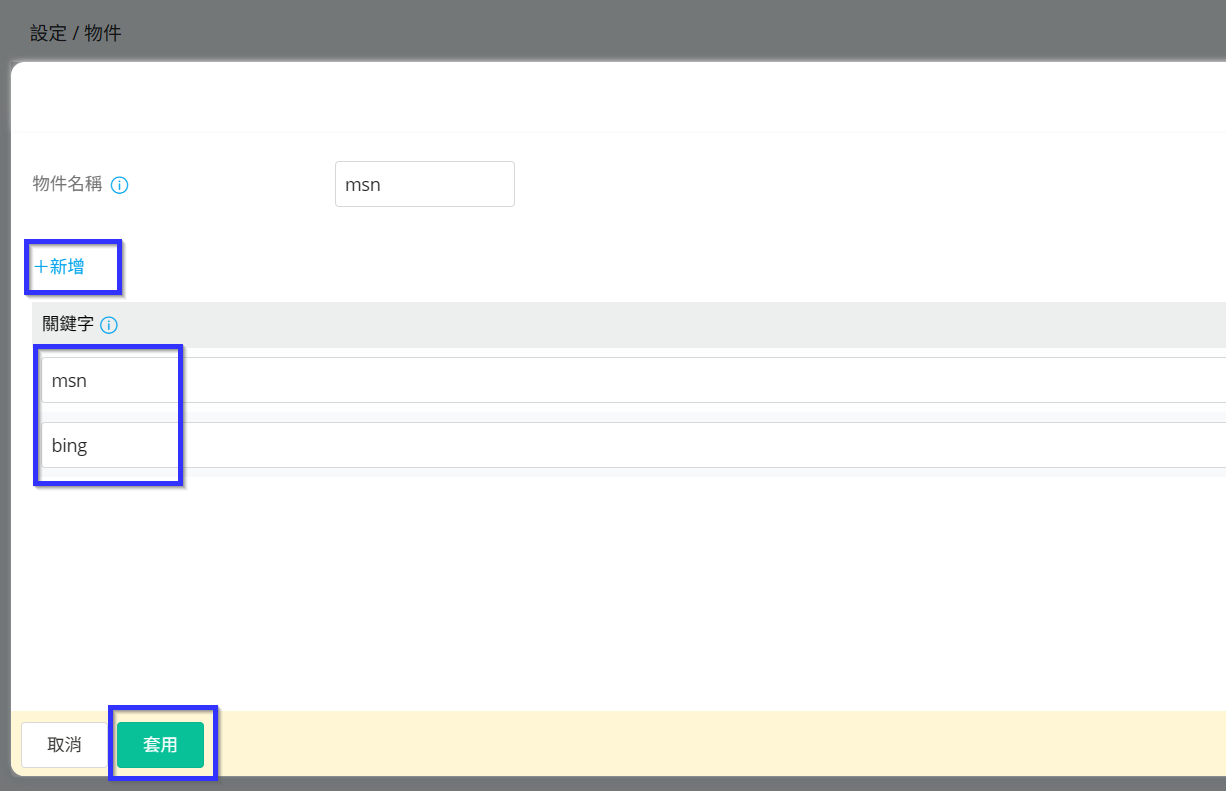
2. 輸入物件名稱,點擊新增關鍵字,這邊我們要放行MSN連線,關鍵字輸入msn,當網址內有msn字樣都會被放行,再點選套用儲存。
須留意當網站頁面同時內含許多不同網域時,必須將網域全部都包含在內,不然會導致網頁開啟不全或是無法正常開啟。
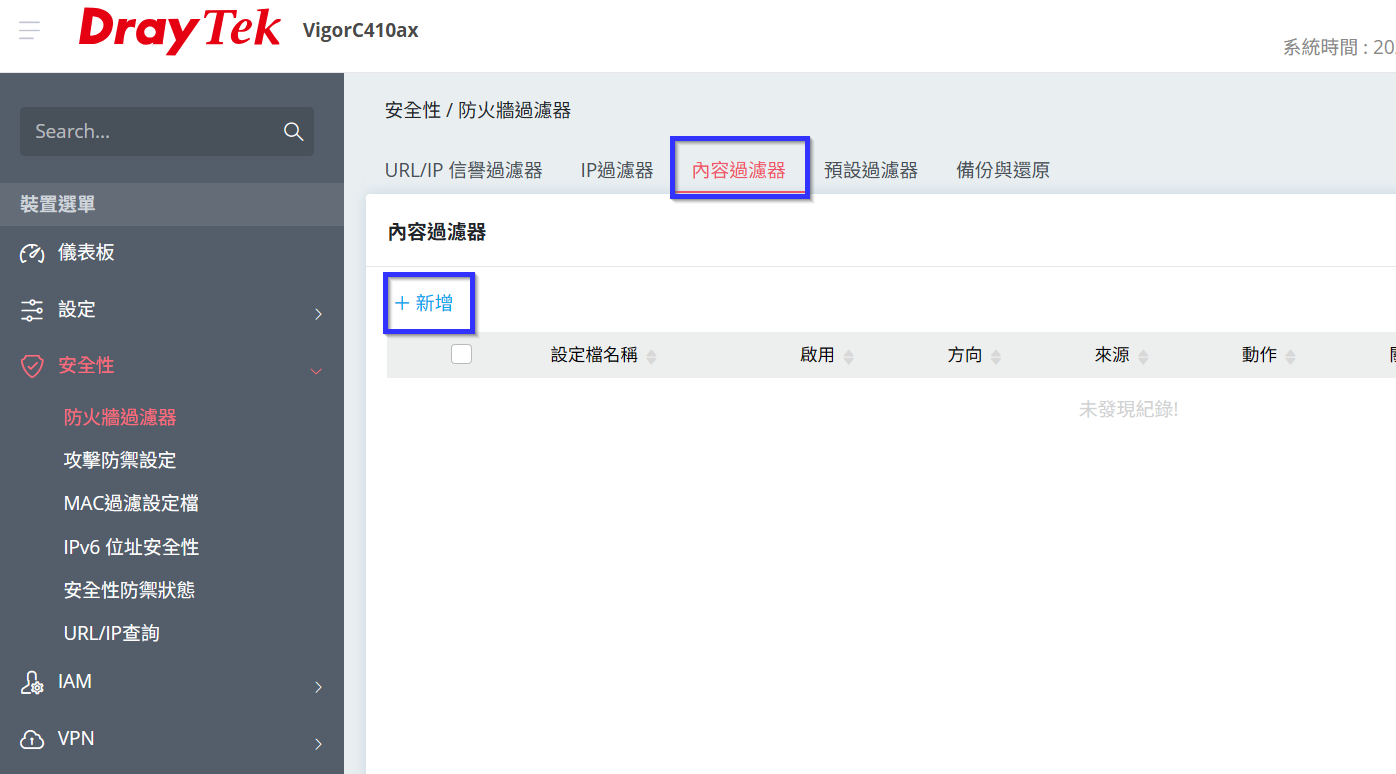
3. 點選[安全性 > 防火牆過濾器 > 內容過濾器],點擊新增設定檔。
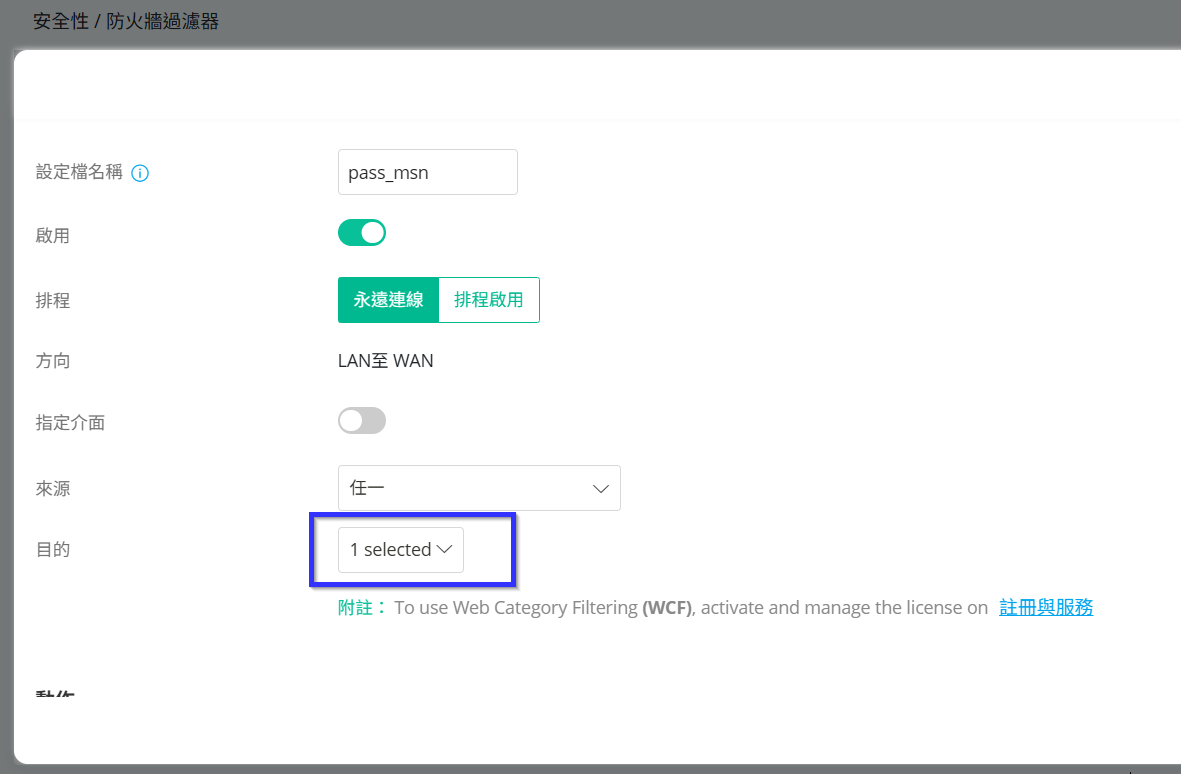
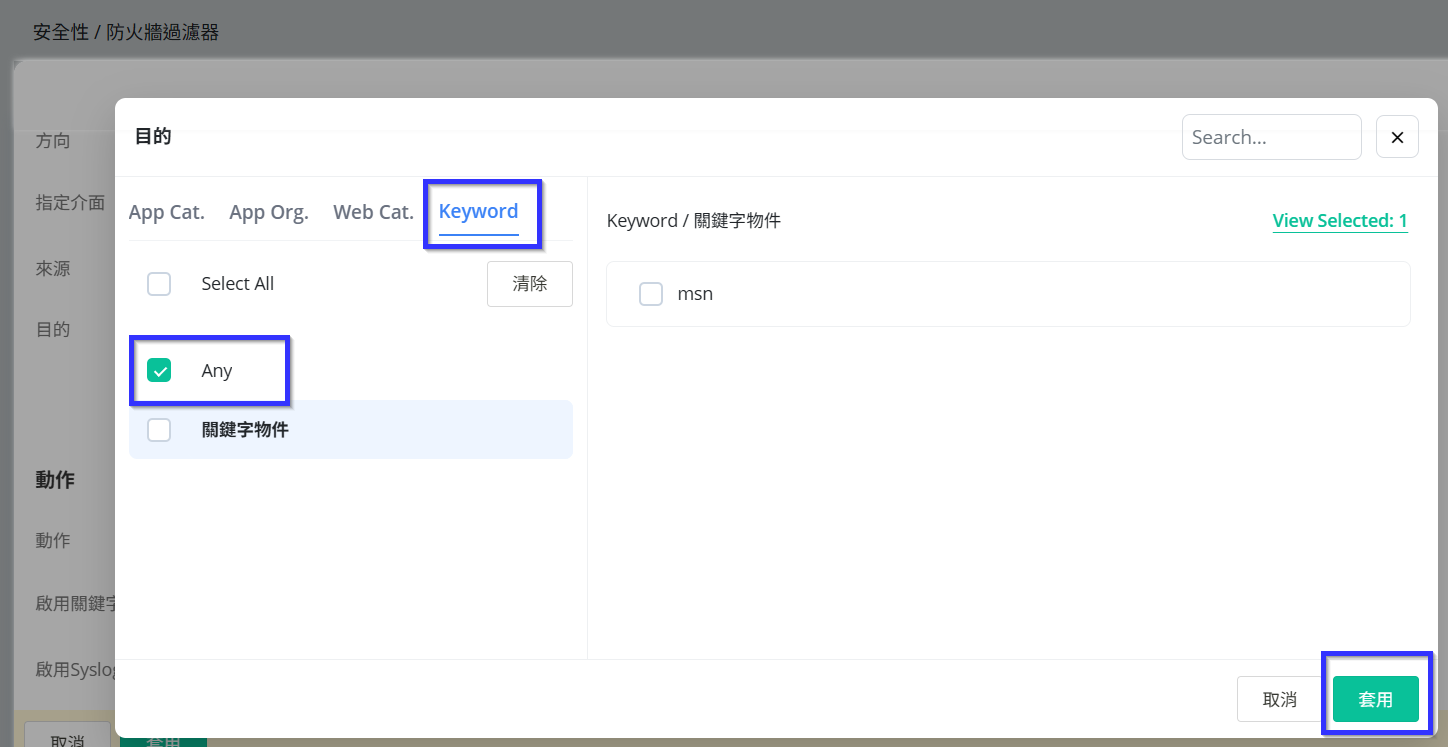
4. 填入設定檔名稱,點選目的欄位。
5. 切換分頁至Keyword,勾選Any任何後,套用儲存。
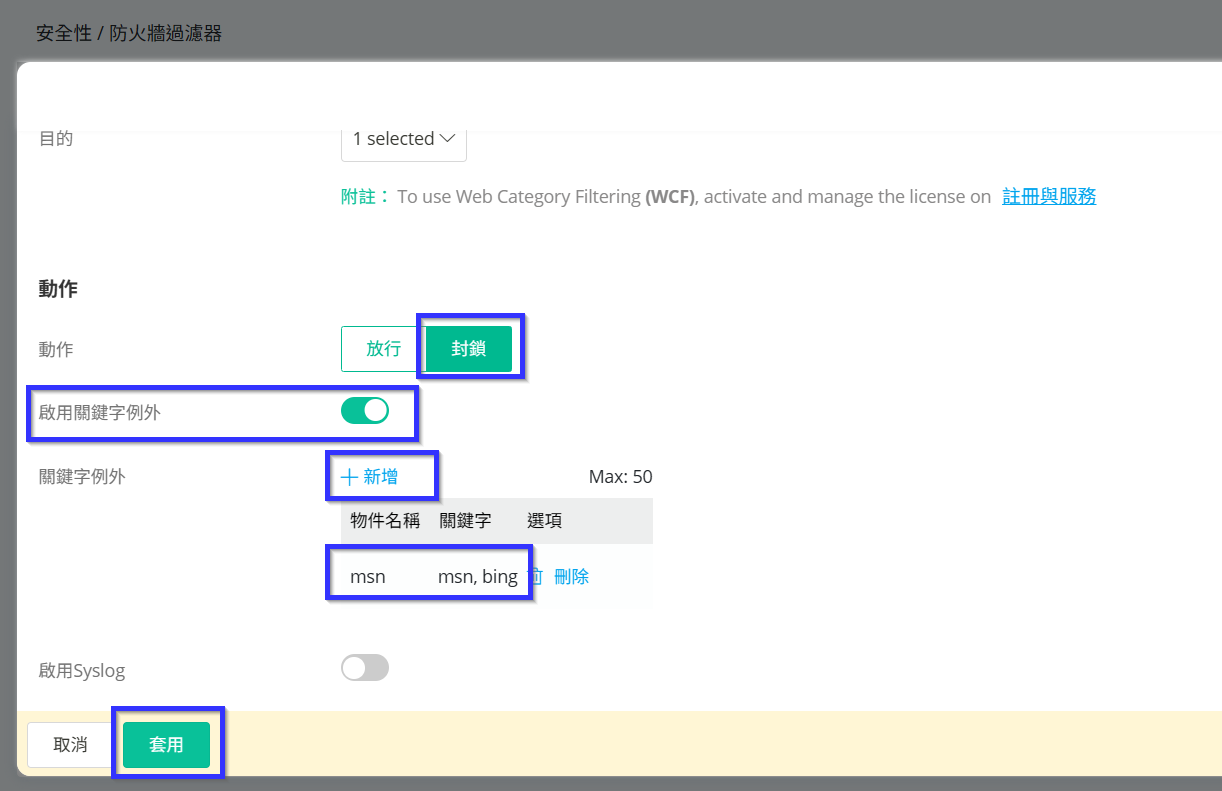
6. 將動作選擇為封鎖,並啟用關鍵字例外功能,點選新增帶入剛才新增的MSN關鍵字,最後點選套用儲存設定。
發布日期: 2026-07-13
分享