如何使用Windows或Android系統建立EasyVPN連線
本文件將說明如何使用Windows / Android系統來建立EasyVPN連線,EasyVPN為居易科技所提供之VPN連線模式,傳統VPN連線如WireGuard / OpenVPN在建立VPN連線設定檔時,客戶端會遭遇到的問題為設定繁瑣複雜,連線操作不友善,透過EasyVPN模式可簡化管理者和客戶端的設定操作步驟,大大降低連線上的困難度,下面將以Vigor2962做示範。
留意EasyVPN僅支援特定中高階機型如Vigor2962、Vigor3912S。
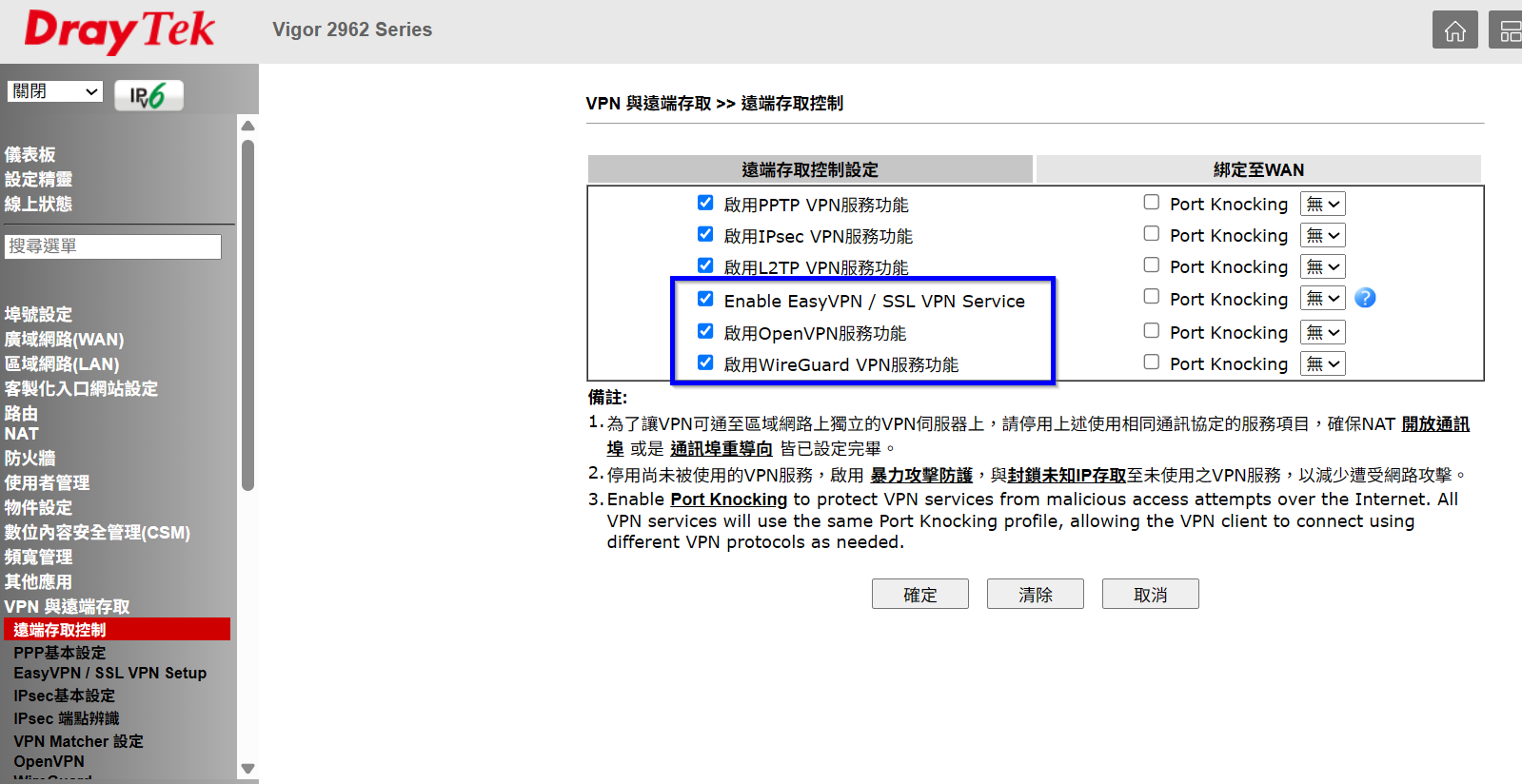
1. 登入路由器後點選[VPN與遠端存取 > 遠端存取控制],將EasyVPN / OpenVPN / WireGuard VPN等勾選啟用,點選確定儲存,提示重開機再點選確認重開機。
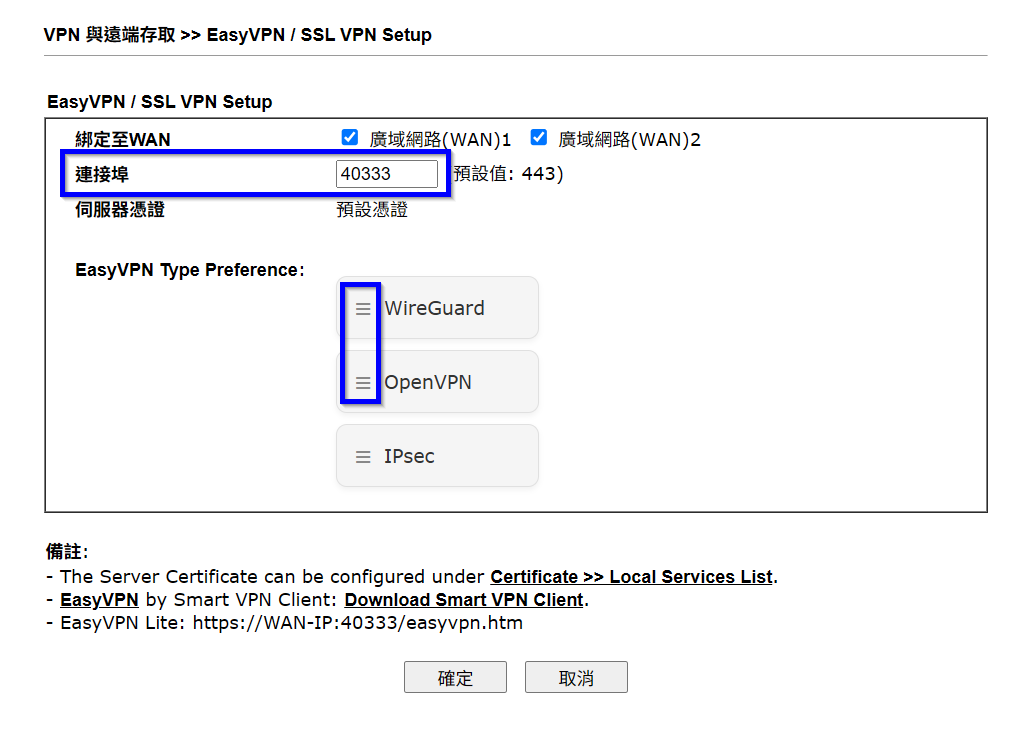
2. 點選[VPN與遠端存取 > EasyVPN/SSL VPN設定],連接埠可自定義EasyVPN所需使用埠號,範例為40333,EasyVPN Type Perference類型喜好設定可點選左側方塊拖曳,選擇預設建議客戶端優先連線的VPN類型,再點選確定儲存設定。
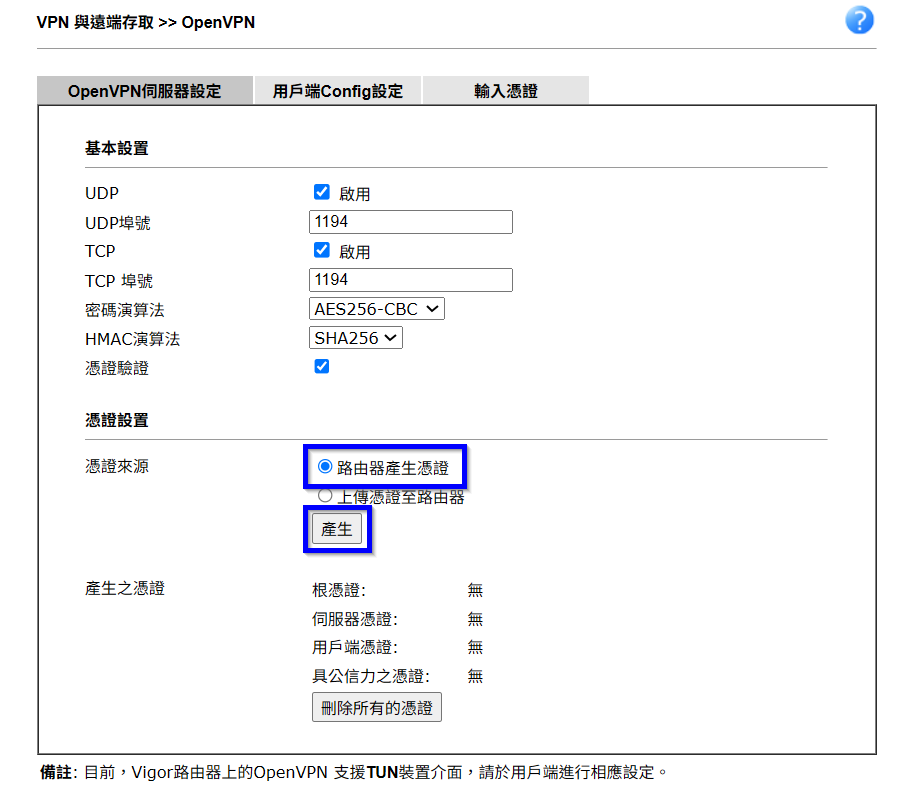
3. 點選[VPN與遠端存取 > OpenVPN],選擇憑證來源為路由器產生憑證,並點選產生,請等待1~2分鐘讓憑證產生。
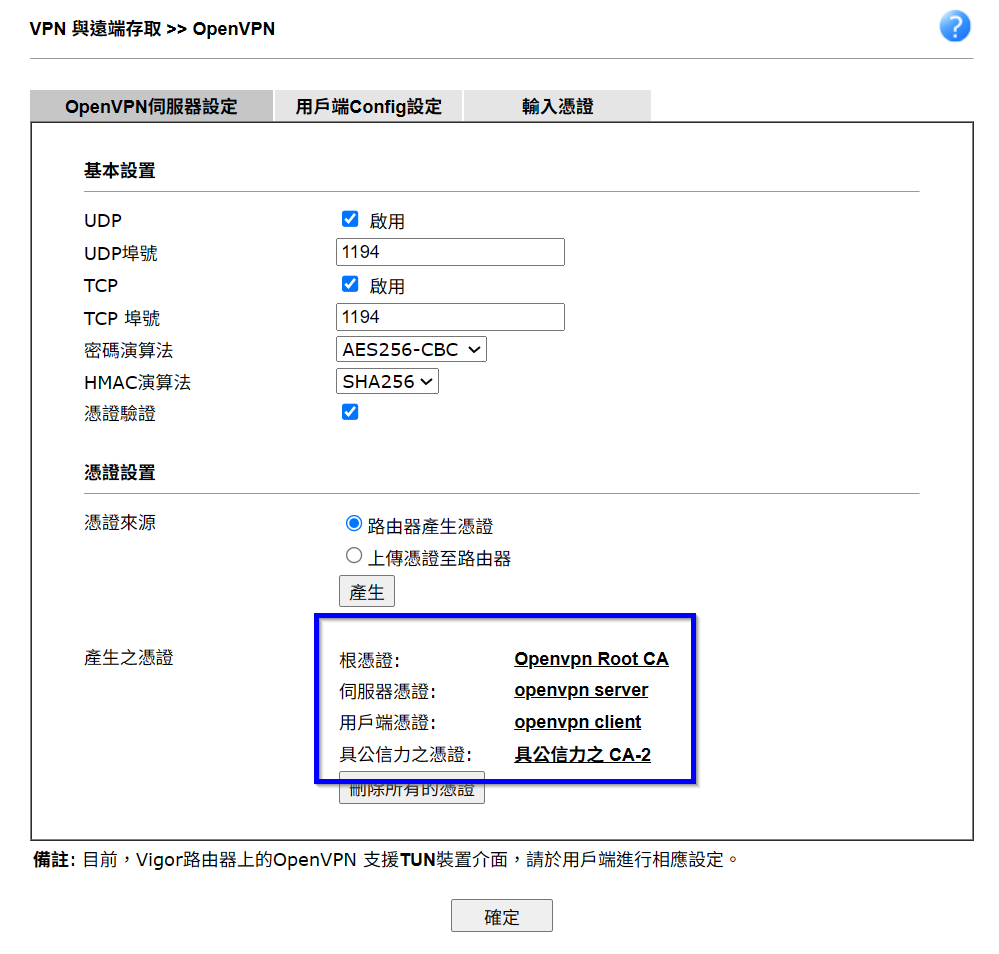
4. 確認憑證產生完成後,點選確定儲存設定。
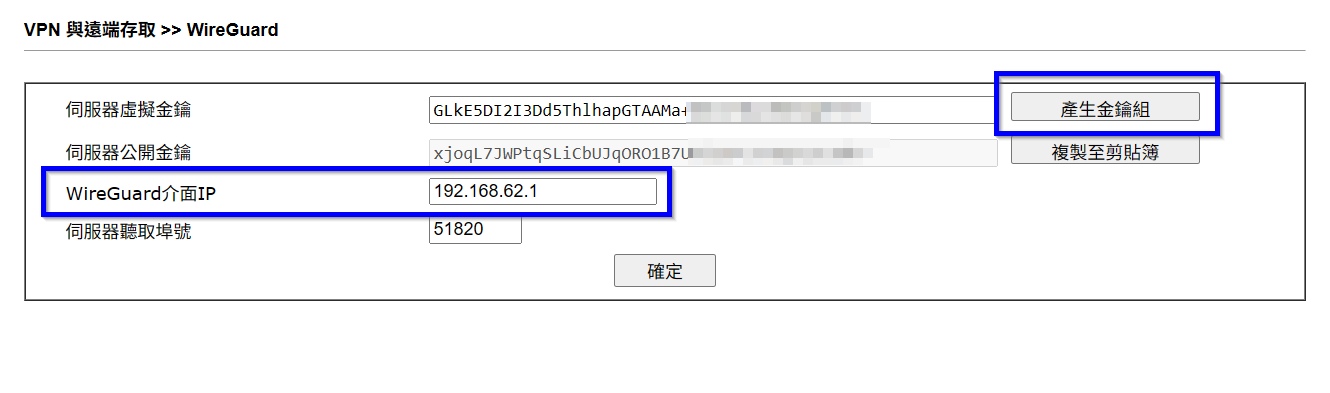
5. 點選[VPN與遠端存取 > WireGuard],點選產生金鑰組,WireGuard介面IP填入登入路由器的LAN1網段IP位址。
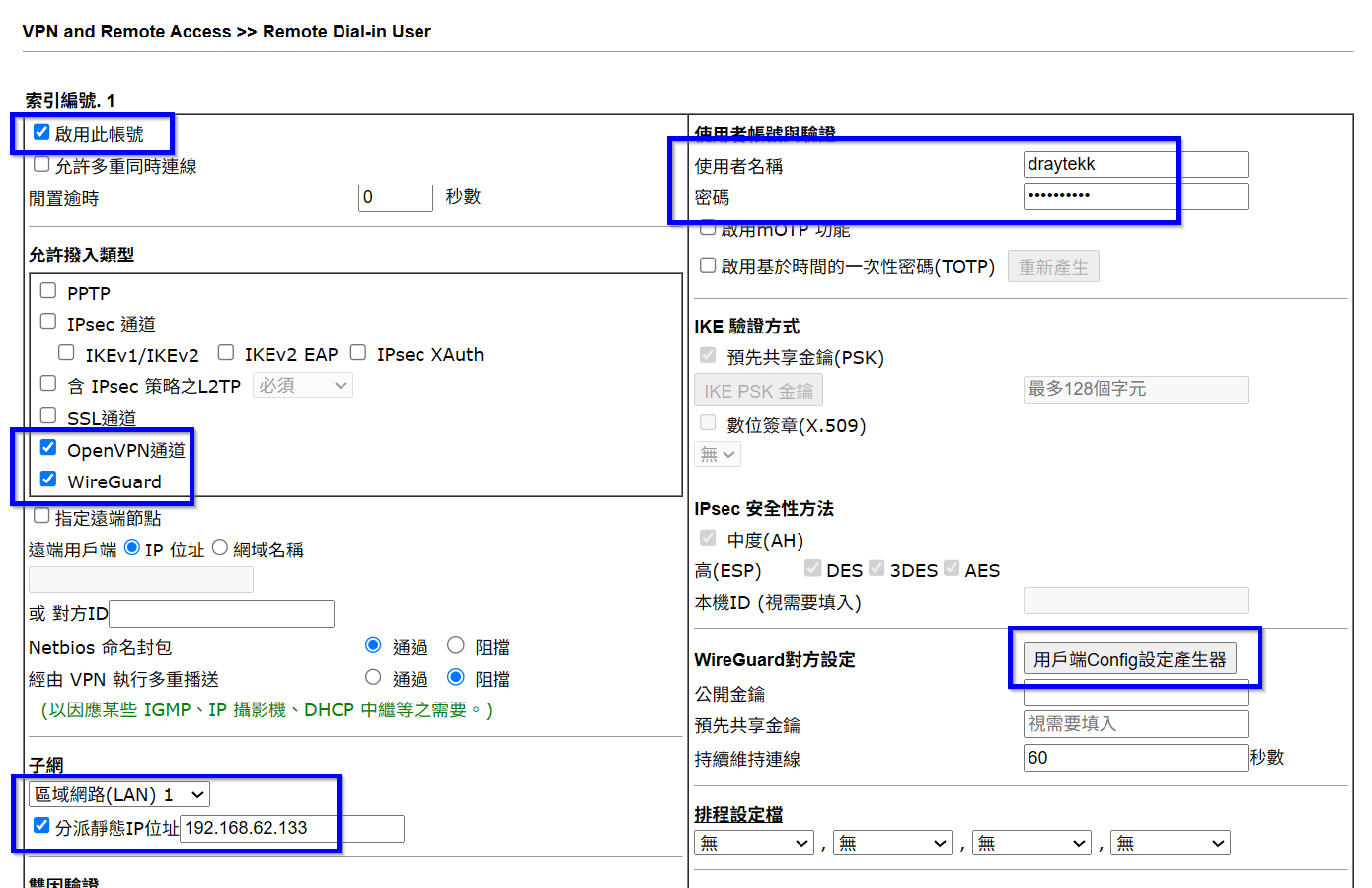
6. 點選[VPN與遠端存取 > 遠端撥入使用者 > 索引編號1]建立VPN帳號,勾選啟用此帳號,允許撥入類型勾選OpenVPN / WireGuard, 如欲使用WireGuard類型,需分派靜態IP,即VPN撥入後配發此電腦的內網IP, 範例填入同區網段IP為192.168.62.133,使用者名稱和密碼填入所需建立的帳號密碼,再點選WireGuard用戶端設定檔產生器。
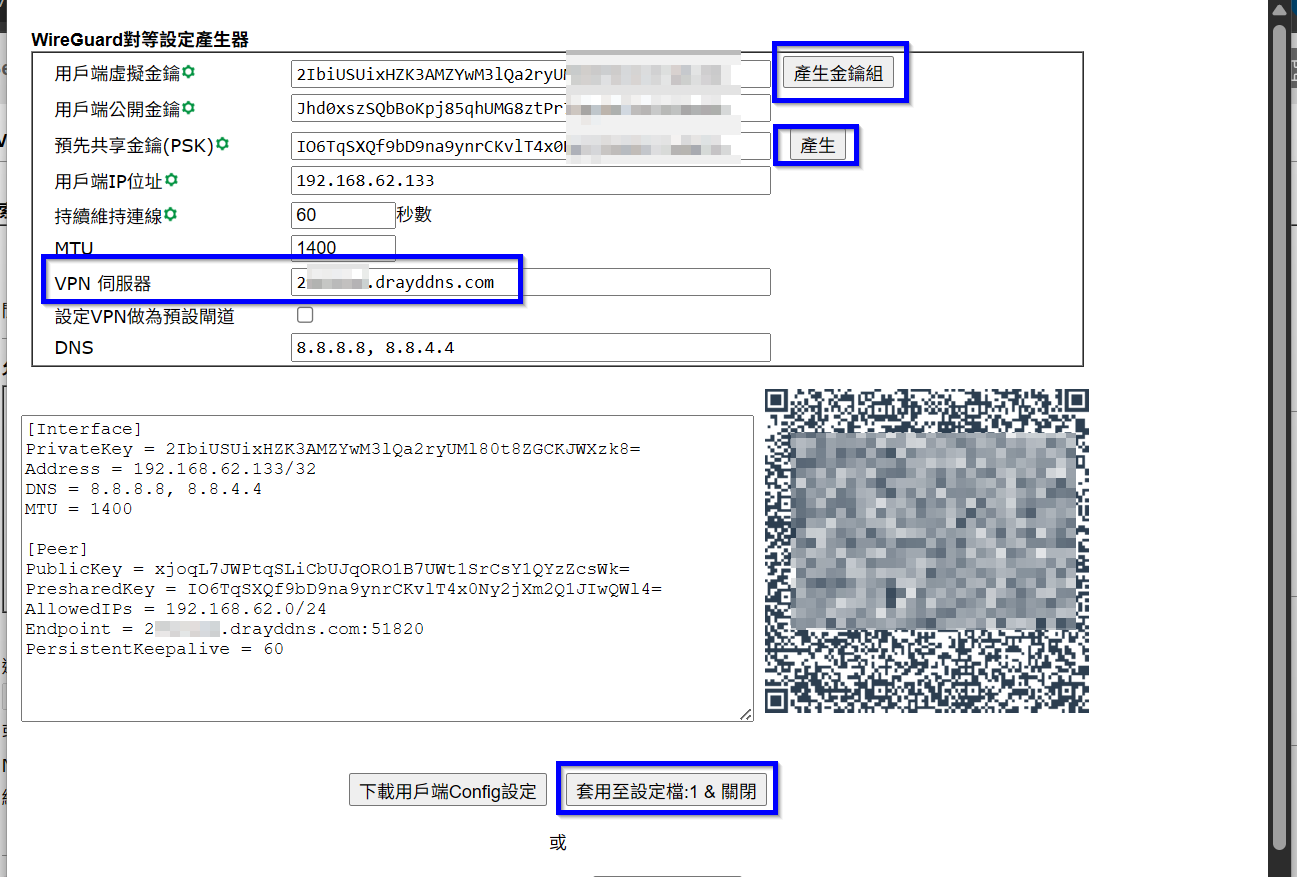
7. 依序點選產生金鑰組和產生,VPN伺服器填入路由器WAN IP或網域名稱,點選套用至設定檔&關閉,視窗關閉後,最後再點選確定儲存設定,以上完成VPN帳號的建立。
Windows裝置連線EasyVPN
1. 請至官網下載並安裝SmartVPN Client連線軟體。
DrayTek 工具軟體 | 居易科技
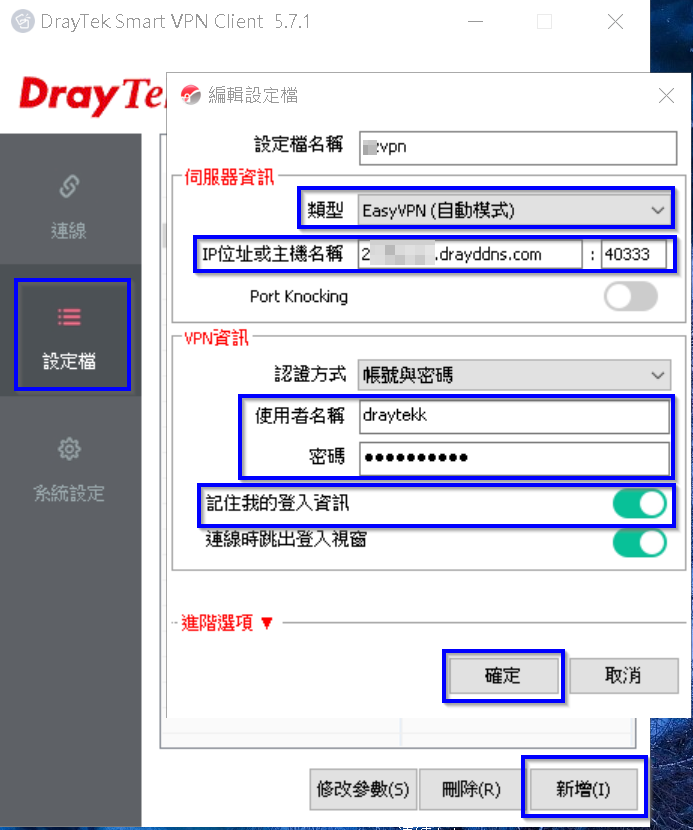
2. 執行SmartVPN Client後,點選設定檔新增設定,依序輸入設定檔名稱,VPN類型選擇為EasyVPN(自動模式),IP位址填入路由器WAN IP或網域名稱,和EasyVPN伺服器埠號範例為40333,填入使用者名稱和密碼,並將記住我的登入資訊調整為啟用,點選確定儲存。
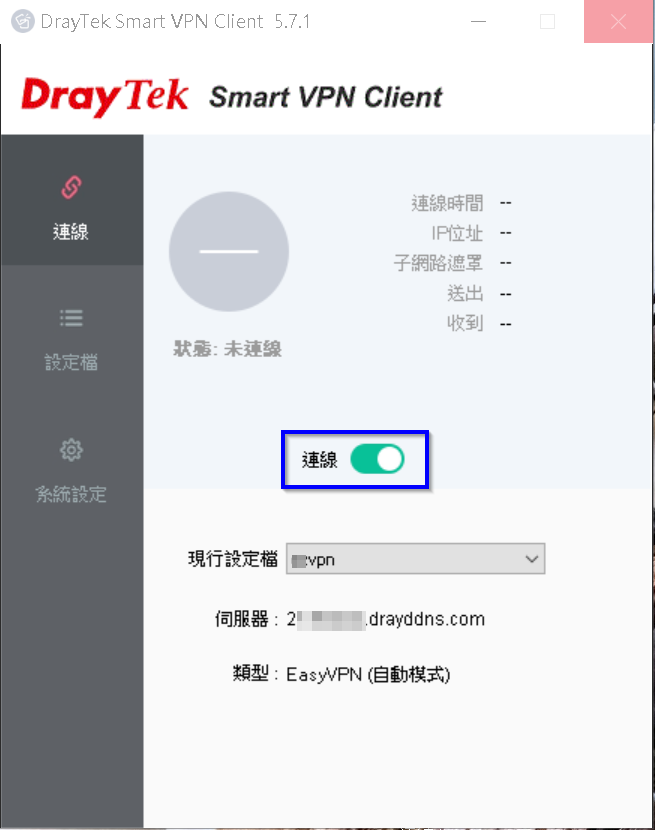
3. 切換到連線分頁,將連線調整為啟用,等待VPN開始連線,約需等待20秒建立連線,若路由器端優選類型為WireGuard,失敗後還會再自動嘗試用OpenVPN類型連線。
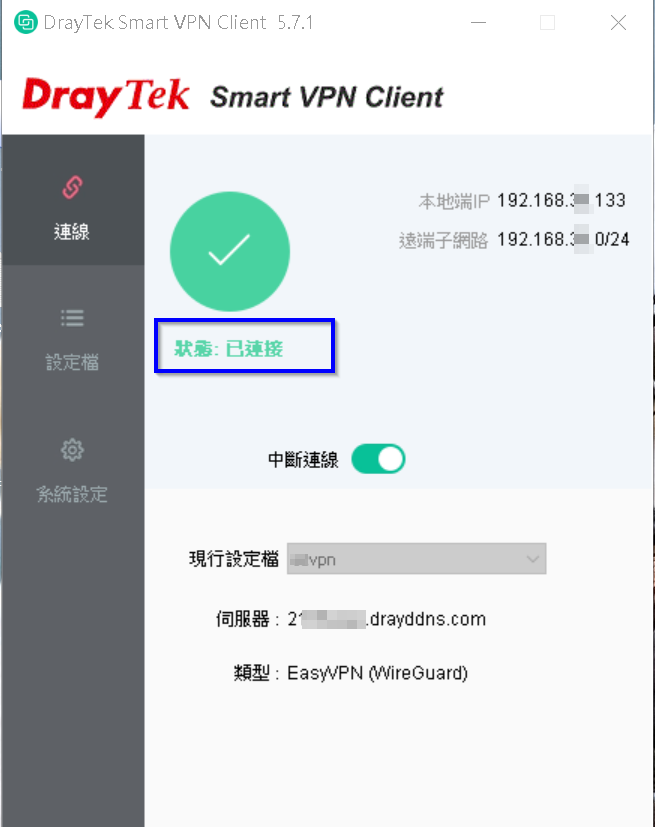
4. 查看連線狀態,顯示為已連接。
Android裝置連線EasyVPN
1. 請至官網或Google Play下載並安裝SmartVPN Client連線軟體。
DrayTek 工具軟體 | 居易科技
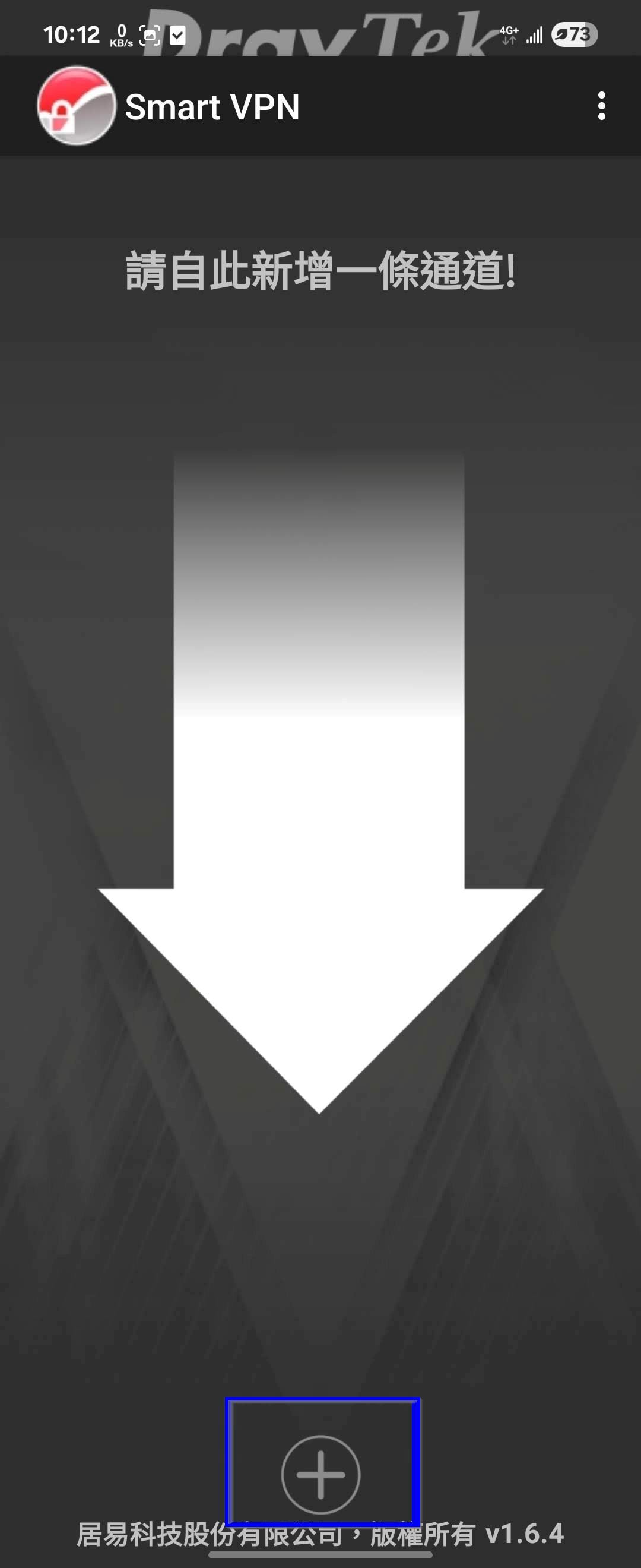
2. 執行SmartVPN軟體,點選最下方的+新增設定檔。
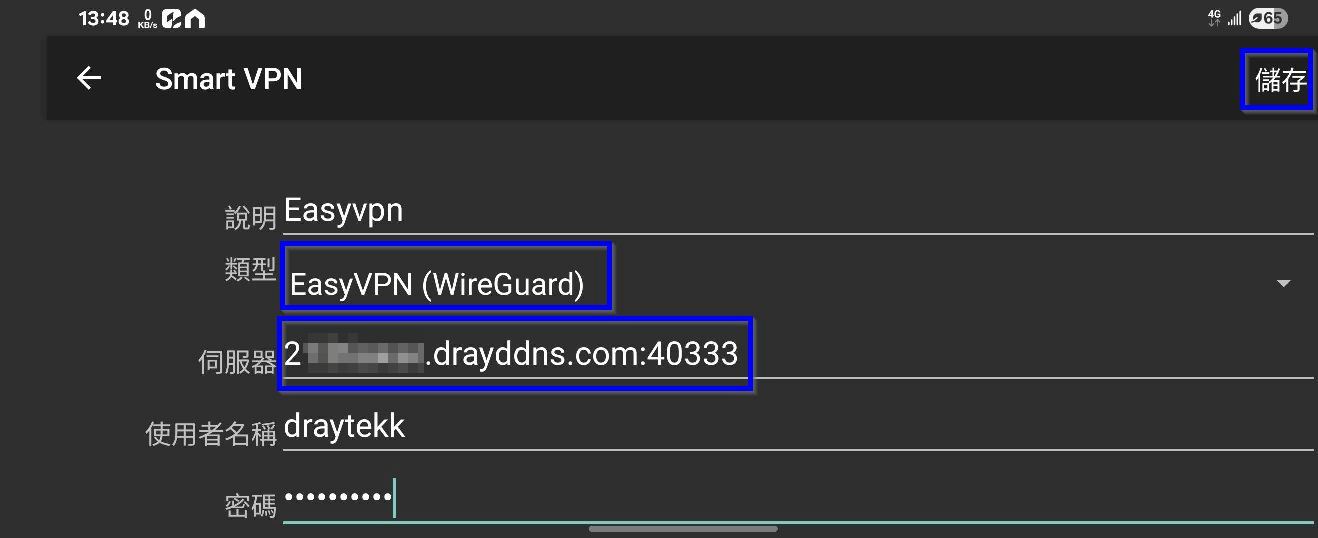
3. VPN類型選擇為EasyVPN(WireGuard)或EasyVPN(OpenVPN),填入伺服器IP或網域名稱,留意後方需帶入冒號加上EasyVPN連線埠號,填入使用者名稱和密碼後儲存設定。
若選擇EasyVPN(OpenVPN)請先依據引導至Google Play安裝OpenVPN for Android主程式。
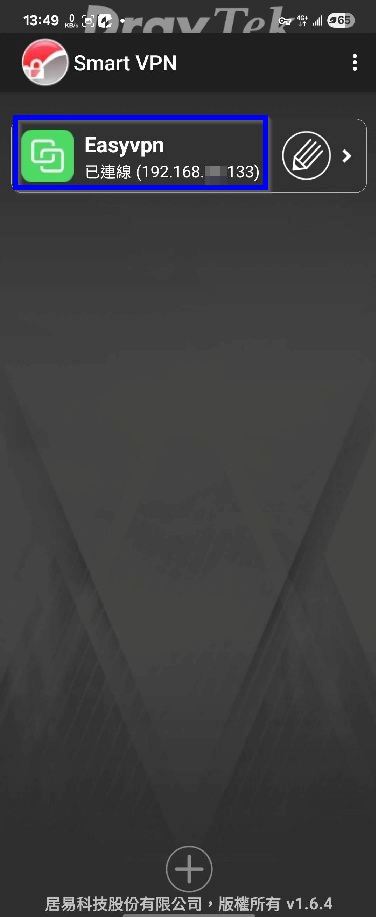
4. 點擊設定檔名稱連線,成功連線後顯示已連線。
本文件將說明如何使用Windows / Android系統來建立EasyVPN連線,EasyVPN為居易科技所提供之VPN連線模式,傳統VPN連線如WireGuard / OpenVPN在建立VPN連線設定檔時,客戶端會遭遇到的問題為設定繁瑣複雜,連線操作不友善,透過EasyVPN模式可簡化管理者和客戶端的設定操作步驟,大大降低連線上的困難度,下面將以Vigor2136做示範。
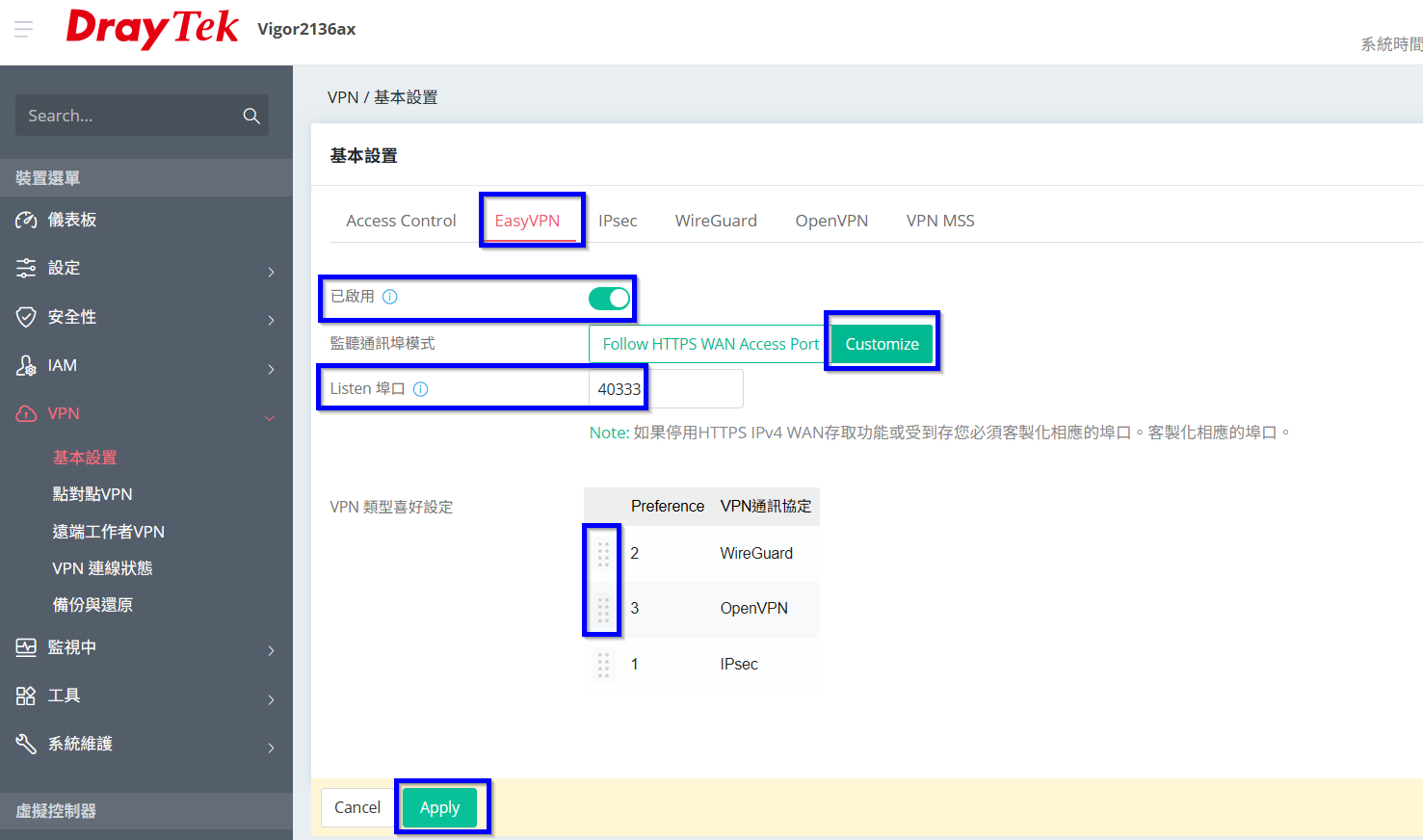
1. 登入路由器後點選[VPN > 基本設置 > EasyVPN],將狀態設定為啟用,監聽通訊埠模式選擇為Customize自定義,並填入自定義的埠號,範例為40333,VPN類型喜好設定可點選左側方塊拖曳,選擇預設建議客戶端優先連線的VPN類型,再點選Apply套用設定。
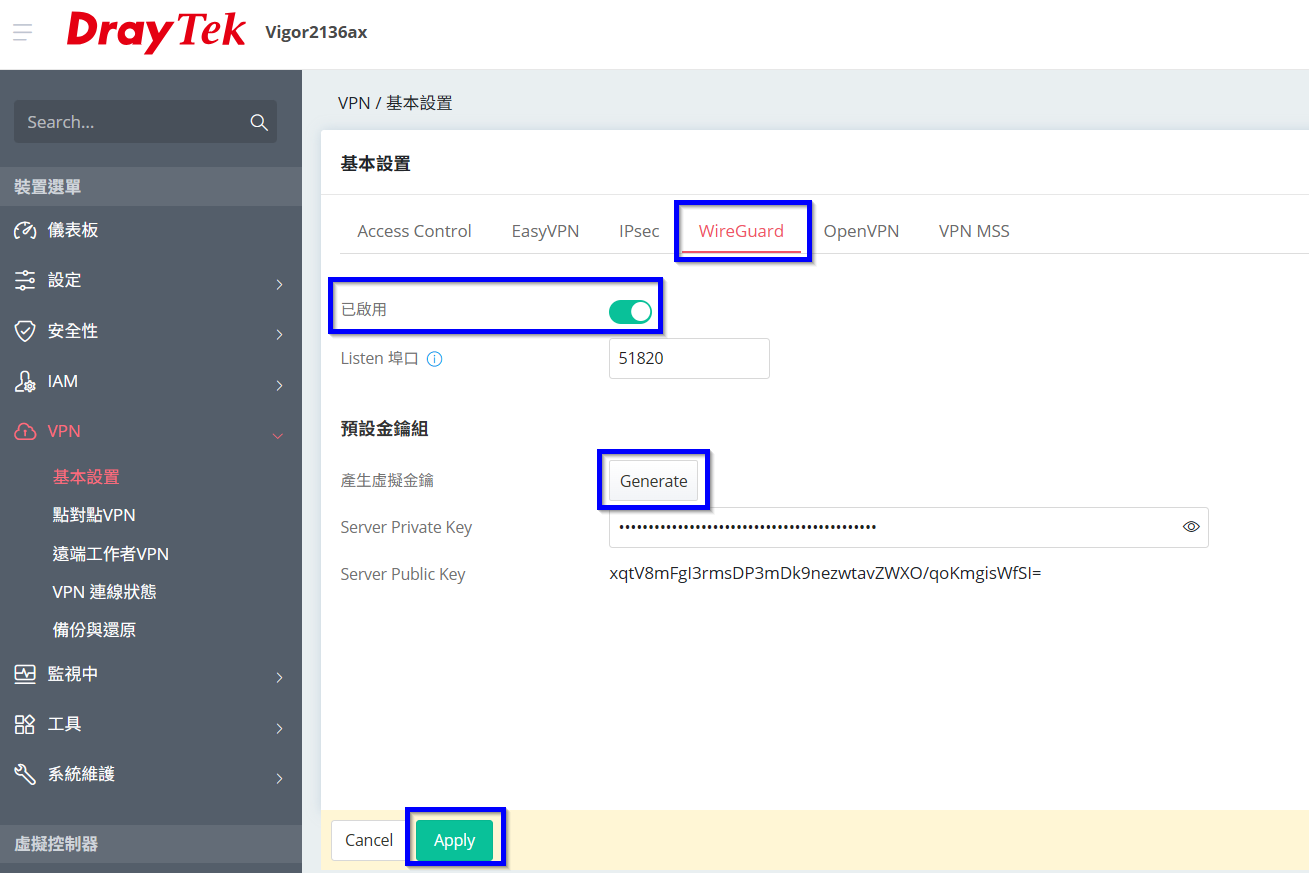
2. 上方分頁切換至[WireGuard],將狀態調整為啟用,點選Generate產生虛擬金鑰,點選Apply套用設定。
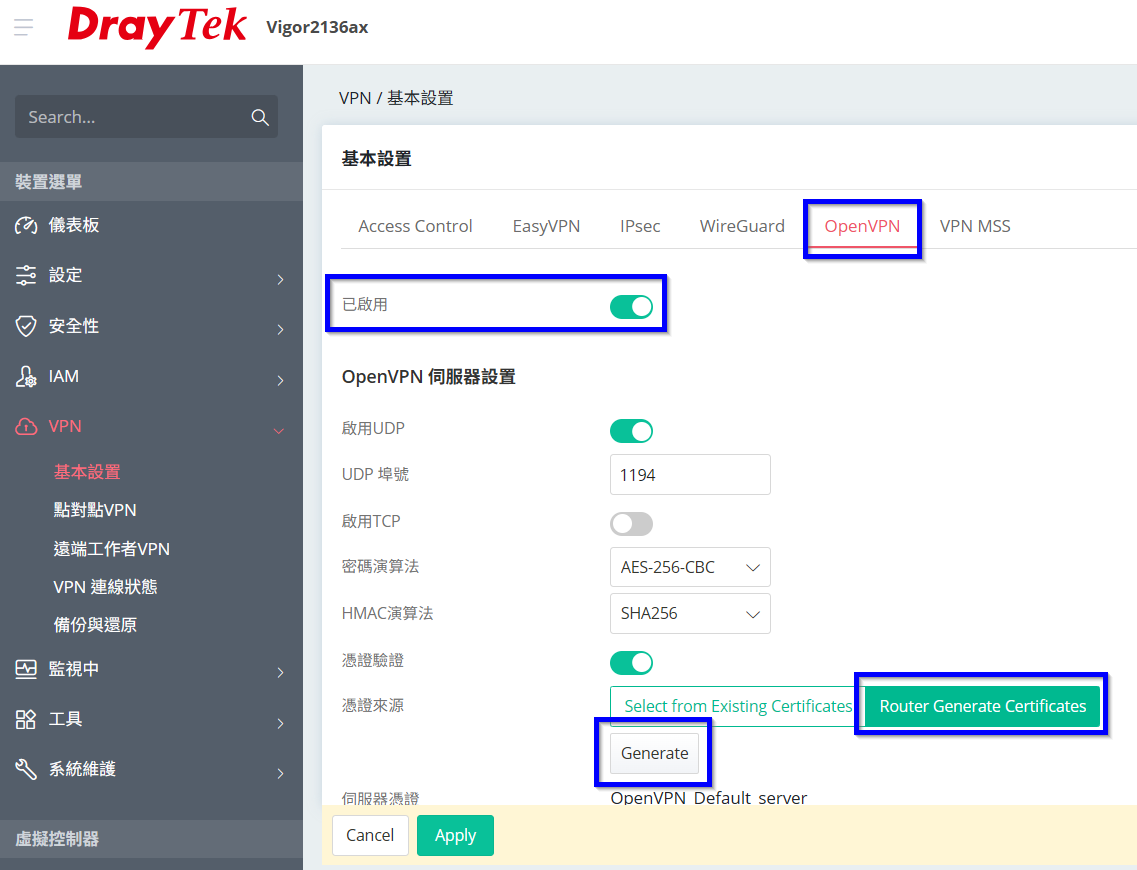
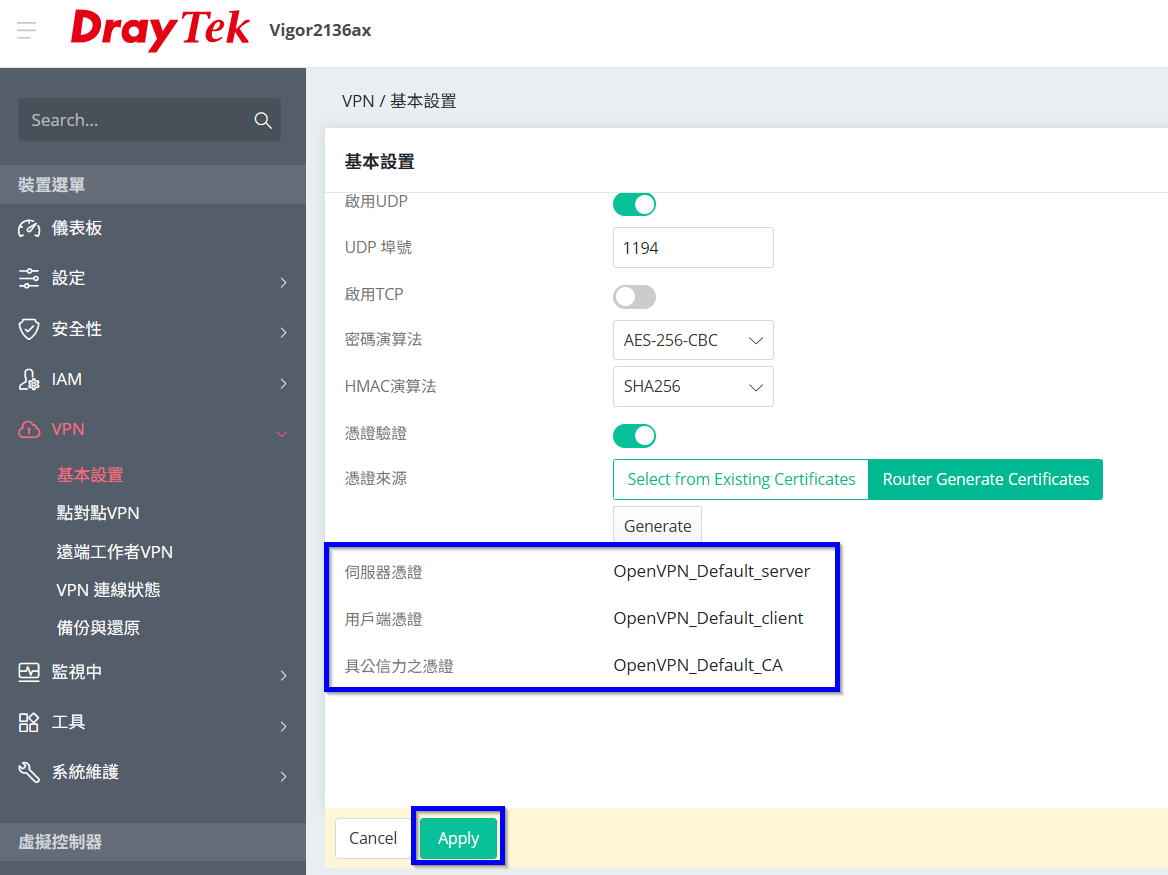
3. 上方分頁切換至[OpenVPN],將狀態調整為啟用,憑證來源選擇為Router Generate Certificates並點選Generate由路由器產生憑證,請等待1~2分鐘讓憑證產生。
4. 確認憑證產生完成後,點選Apply套用設定。
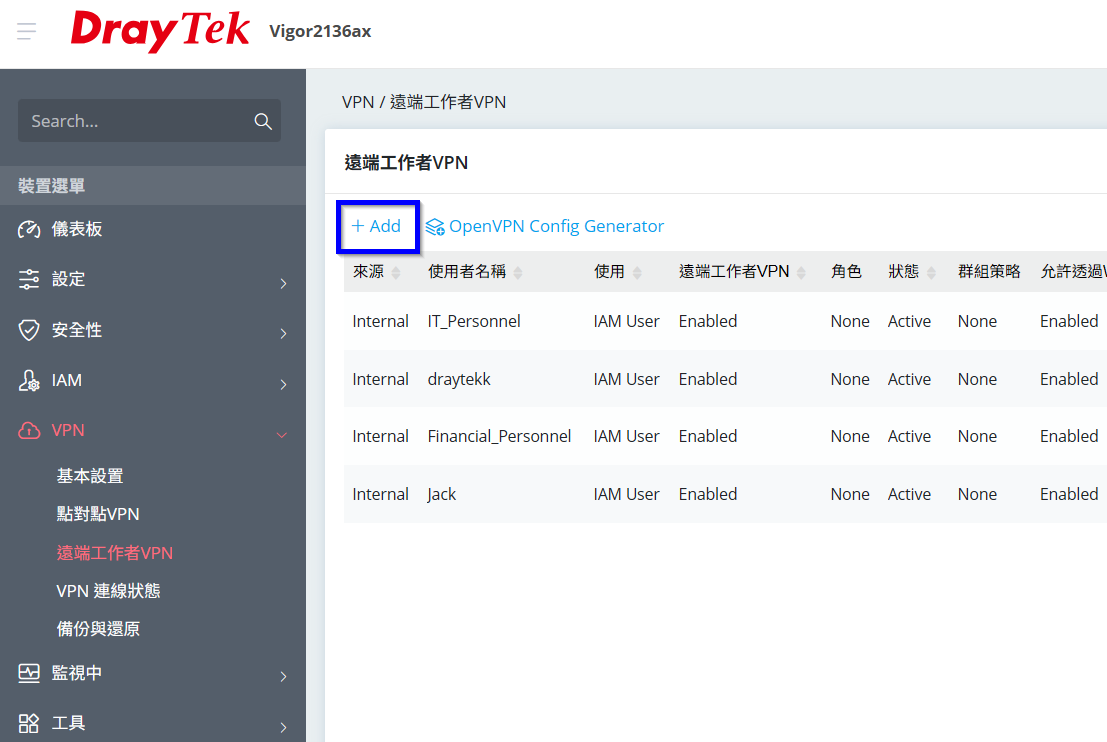
5. 點選[VPN > 遠端工作者VPN],點選Add新增VPN帳號。
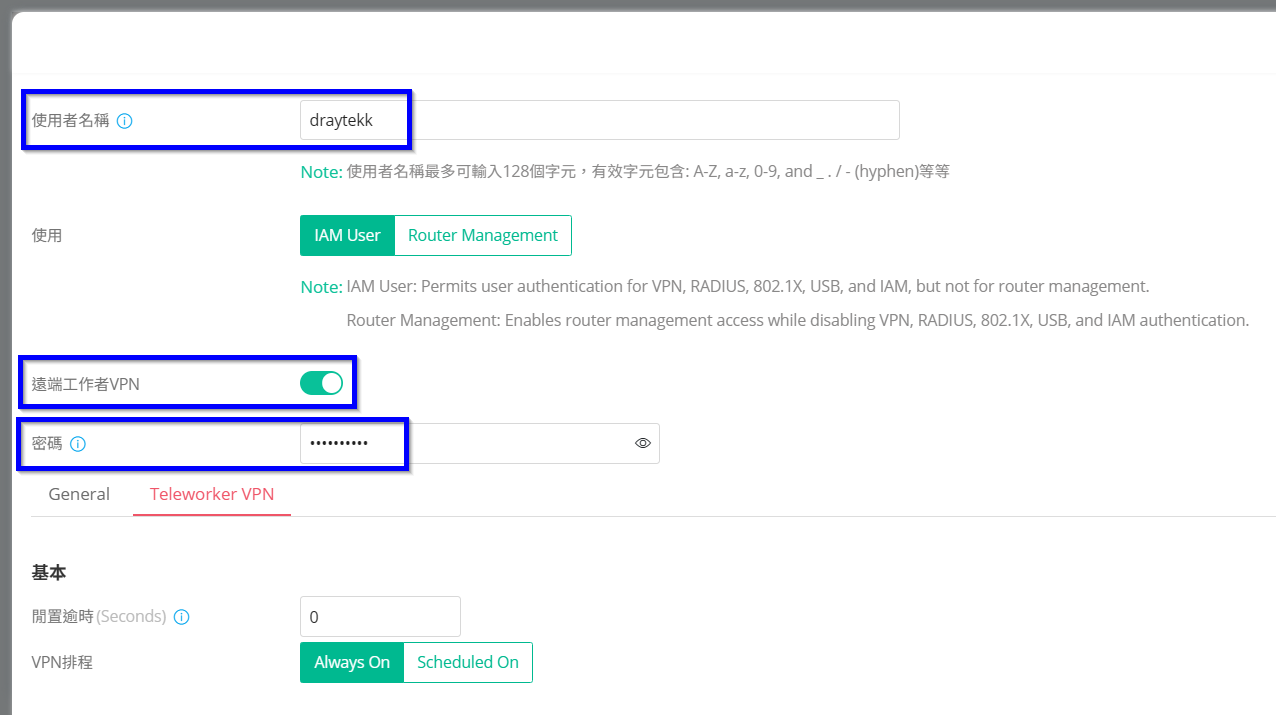
6. 依序輸入使用者名稱和密碼,並將遠端工作者VPN調整為啟用。
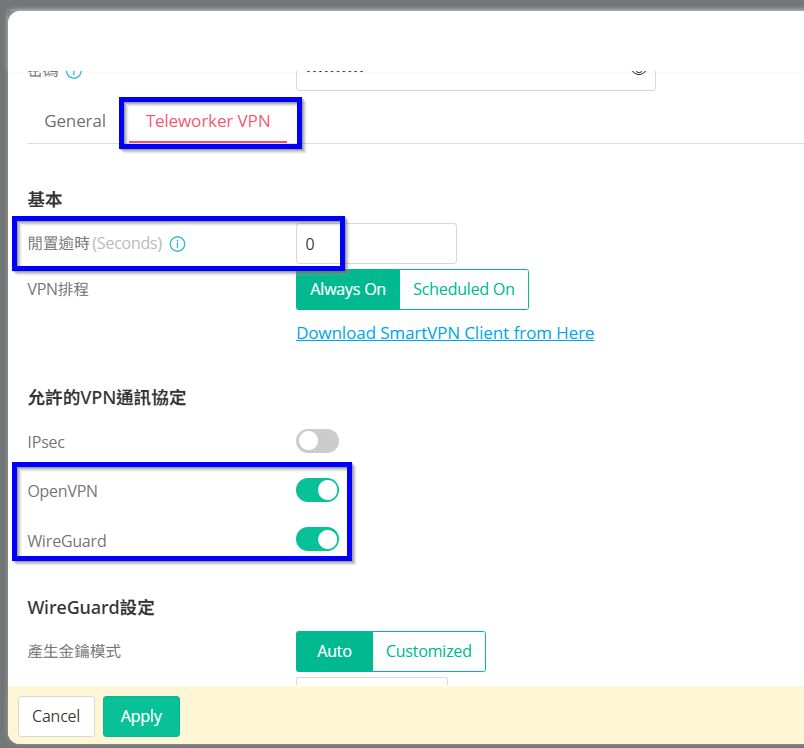
7. 切換帳號分頁至[Telworker VPN],閒置逾時修改為0秒,允許VPN通訊協定依據個人需求將OpenVPN和WireGuard啟用。
WireGuard類型同一時間同一帳號只允許一台裝置撥入。如需單一帳號,允許多裝置同時登入,建議使用OpenVPN類型。
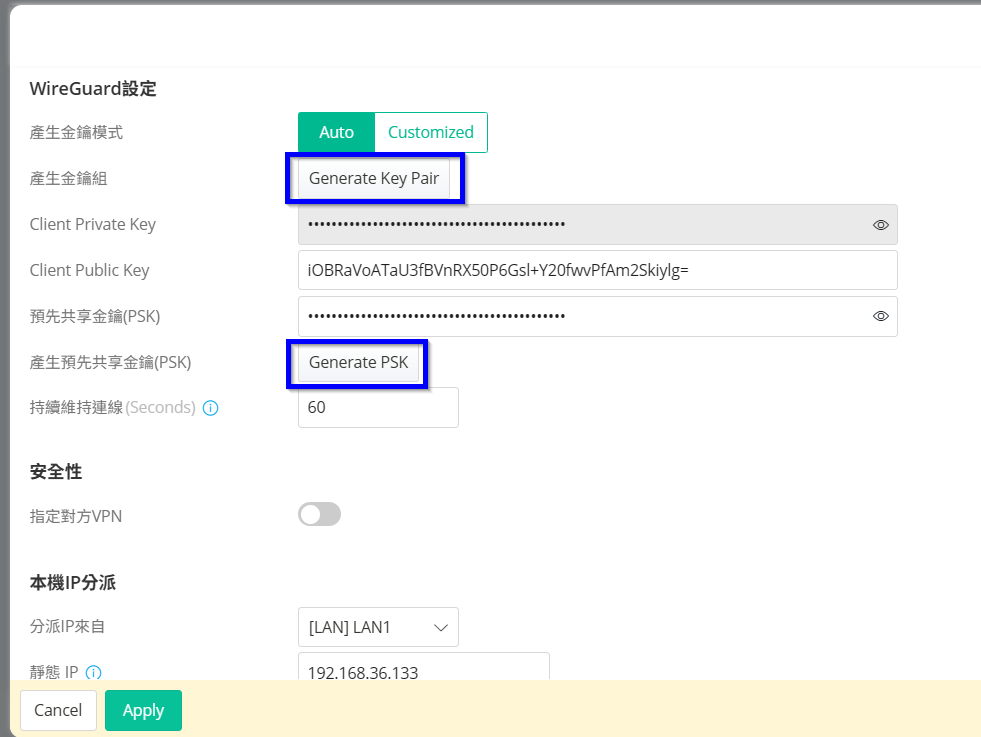
8. WireGuard設定依序點選產生金鑰組Generate Key Pair,產生預先共享金鑰Generate PSK。
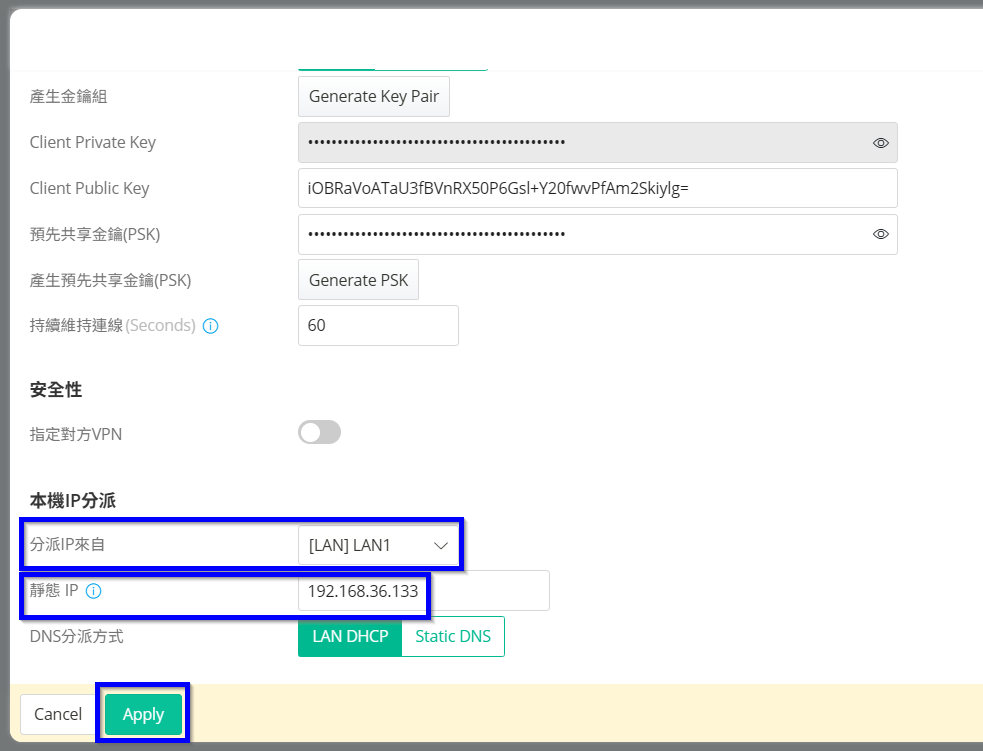
9. 本機IP分派為VPN撥入後允許存取區網段,分派IP來自預設選擇為LAN1,如欲使用WireGuard類型,需另指派靜態IP,即VPN撥入後配發此電腦的內網IP,範例填入同區網段IP為192.168.36.133。以上完成路由器端的VPN帳號建立。
Windows裝置連線EasyVPN
1. 請至官網下載並安裝SmartVPN Client連線軟體。
DrayTek 工具軟體 | 居易科技
2. 執行SmartVPN Client後,點選設定檔新增設定,依序輸入設定檔名稱,VPN類型選擇為EasyVPN(自動模式),IP位址填入路由器WAN IP或網域名稱,和EasyVPN伺服器埠號範例為40333,填入使用者名稱和密碼,並將記住我的登入資訊調整為啟用,點選確定儲存。
3. 切換到連線分頁,將連線調整為啟用,等待VPN開始連線,約需等待20秒建立連線,若路由器端優選類型為WireGuard,失敗後還會再自動嘗試用OpenVPN類型連線。
4. 查看連線狀態,顯示為已連接。
Android裝置連線EasyVPN
1. 請至官網或Google Play下載並安裝SmartVPN Client連線軟體。
DrayTek 工具軟體 | 居易科技
2. 執行SmartVPN軟體,點選最下方的+新增設定檔。
3. VPN類型選擇為EasyVPN(WireGuard)或EasyVPN(OpenVPN),填入伺服器IP或網域名稱,留意後方需帶入冒號加上EasyVPN連線埠號,填入使用者名稱和密碼後儲存設定。
若選擇EasyVPN(OpenVPN)請先依據引導至Google Play安裝OpenVPN for Android主程式。
4. 點擊設定檔名稱連線,成功連線後顯示已連線。
發布日期: 2025-10-07
分享