遠端撥入使用者如何利用OpenVPN撥入Vigor路由器
本文將說明遠端撥入使用者如何利用OpenVPN撥入Vigor路由器,動作分為A和B兩大步驟,A於Vigor路由器端建立VPN帳號,B於電腦端使用OpenVPN connect軟體新增VPN設定檔並連線。
步驟A
1. 登入Vigor路由器點選[VPN與遠端存取 > 遠端存取控制],檢查OpenVPN服務類型是否有啟用,如果沒有,請勾選啟用後套用設定重開機。
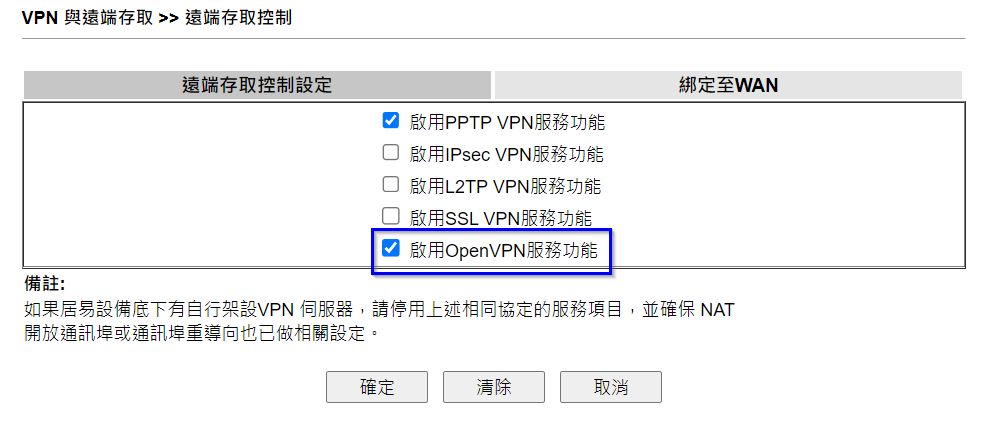
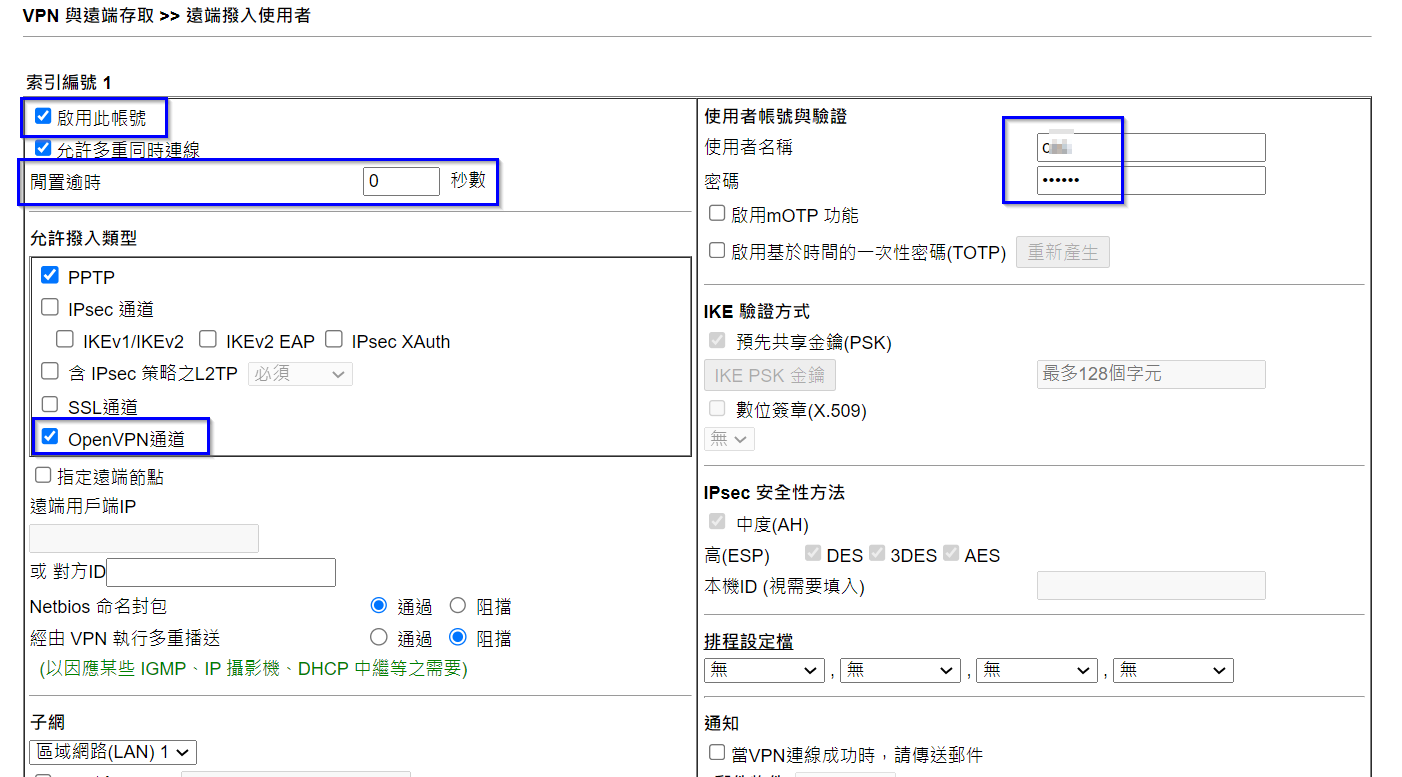
2. 點選[VPN與遠端存取 > 遠端撥入使用者 > 索引編號1],勾選啟用帳號,閒置逾時改0秒,允許撥入類型勾選OpenVPN通道,並輸入所要建立的使用者名稱和密碼。
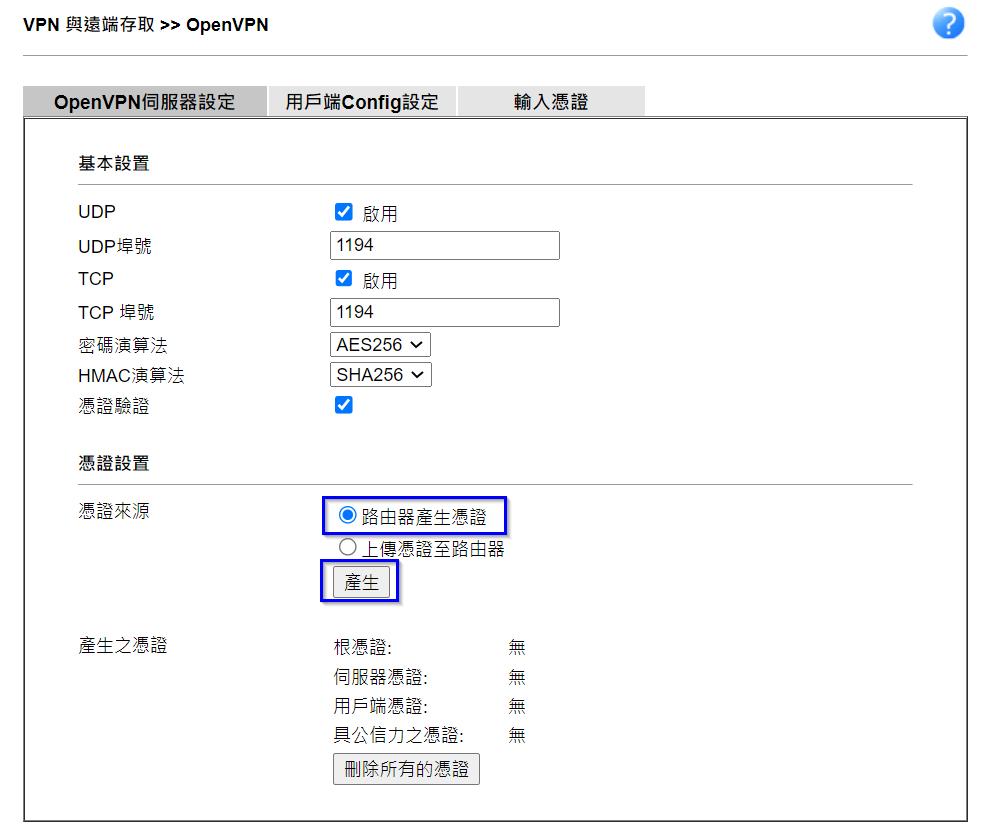
3. 點選[VPN與遠端存取 > OpenVPN > OpenVPN伺服器設定],將憑證來源選擇為路由器產生憑證,再點選產生,請稍等一分鐘會自動產生憑證。
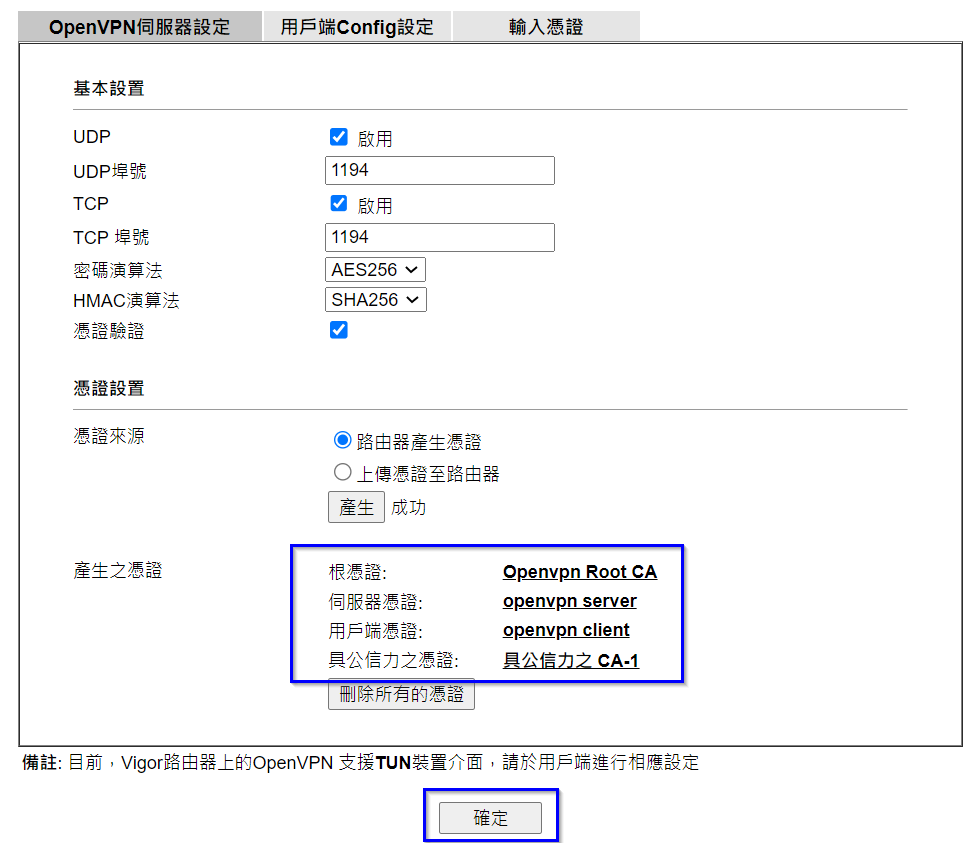
4. 確認憑證成功產生後,點選確定儲存。
5. 上方分頁切換至用戶端Config設定,輸入所要產生的ovpn檔案名稱,再點選輸出。
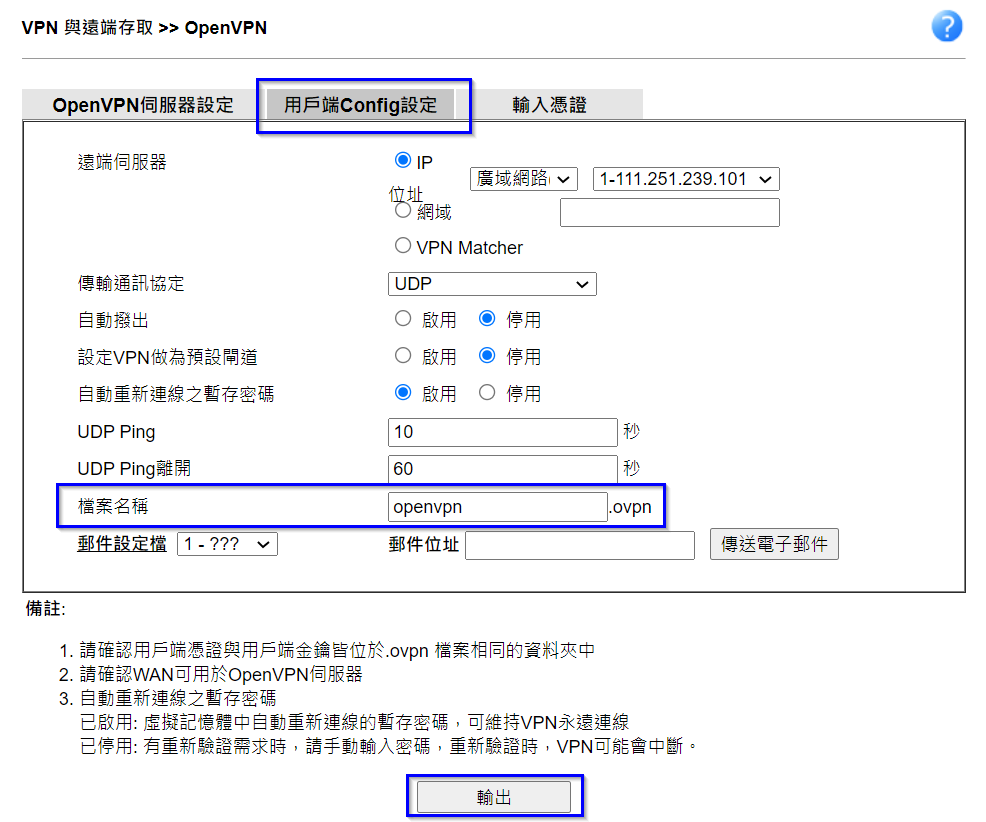
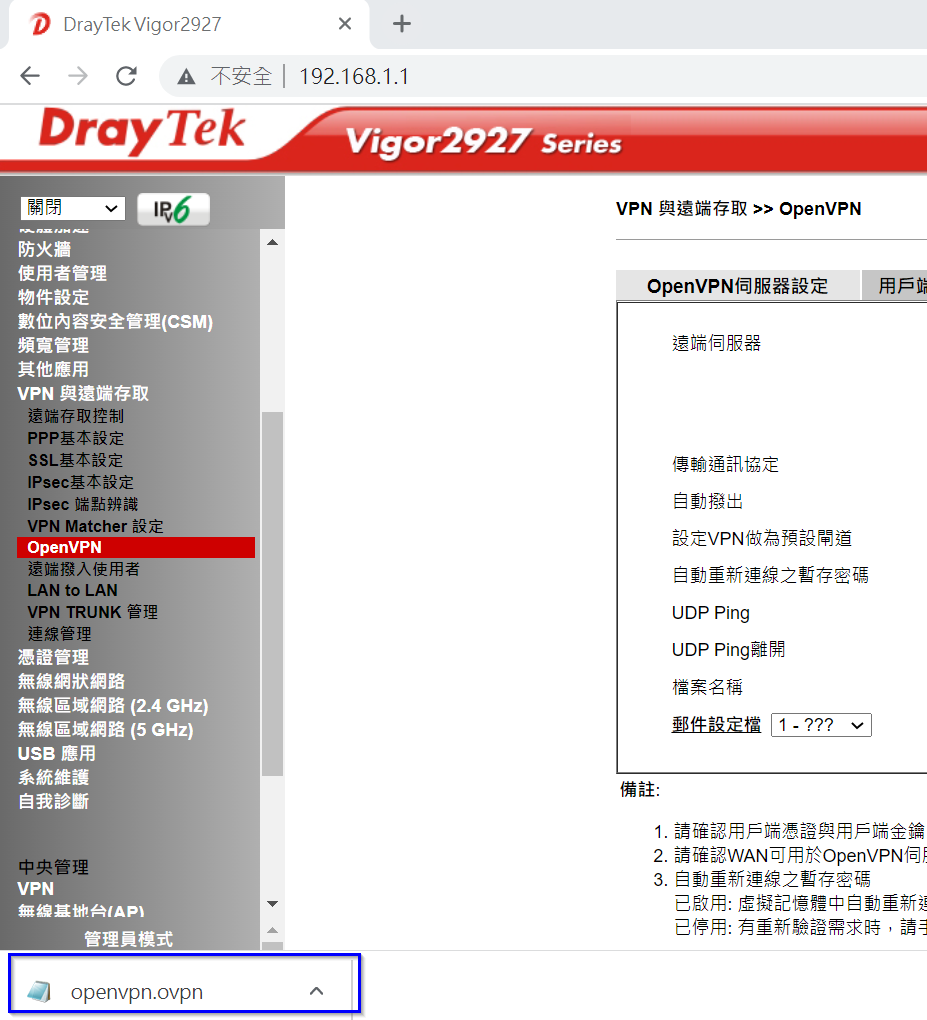
6. 此時瀏覽器會彈出下載檔案視窗,如未看到請檢查瀏覽器權限,是否被瀏覽器阻擋,下載後請將此檔案拷貝到所要連線的手機或電腦客戶端。
步驟B
1. 請至OpenVPN官方網站 https://openvpn.net下載客戶端連線軟體OpenVPN Connect並安裝。
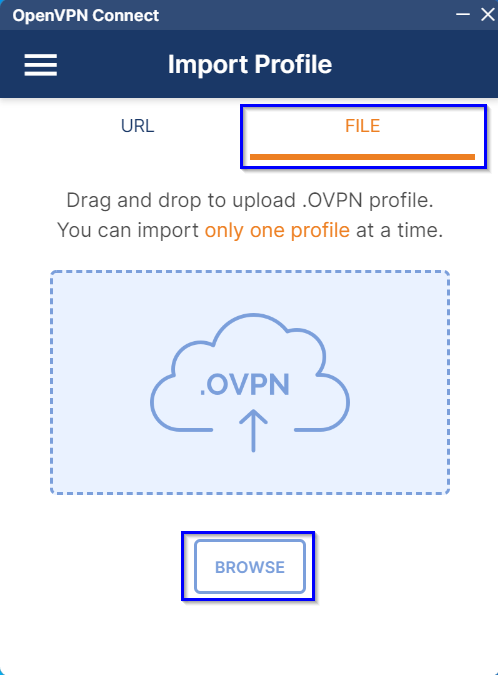
2. 執行OpenVPN Connect軟體,切換至FILE分頁,點選BROWSE去選擇剛才Router端所產生的openvpn.ovpn設定檔。
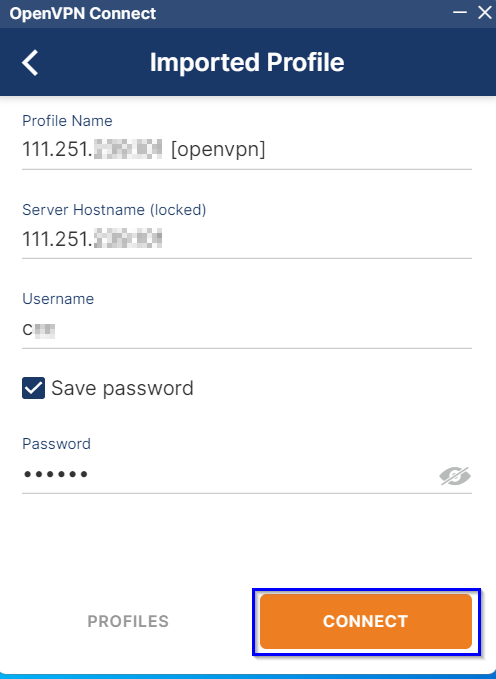
3. 匯入設定後勾選Save password並輸入所要連線的VPN帳號和密碼,再點選CONNECT連線,留意建立連線可能約需等待30秒。
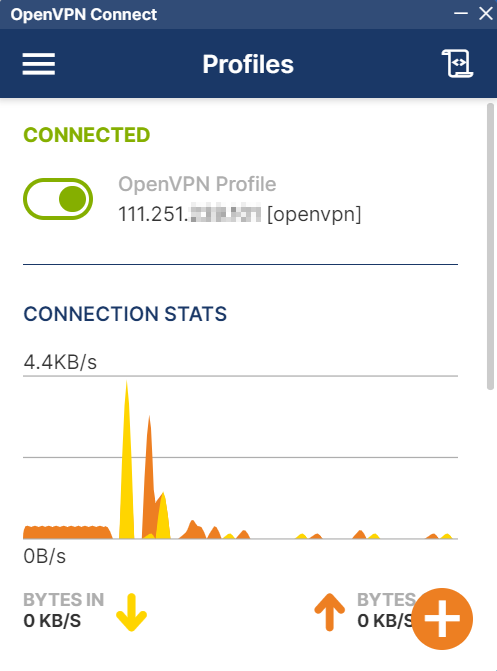
4. 顯示OpenVPN已成功建立連線。
本文將說明遠端撥入使用者如何利用OpenVPN撥入Vigor路由器,動作分為A和B兩大步驟,A於Vigor路由器端建立VPN帳號,B於電腦端(macOS/iOS/Android同適用)使用OpenVPN connect軟體新增VPN設定檔並連線。
步驟A
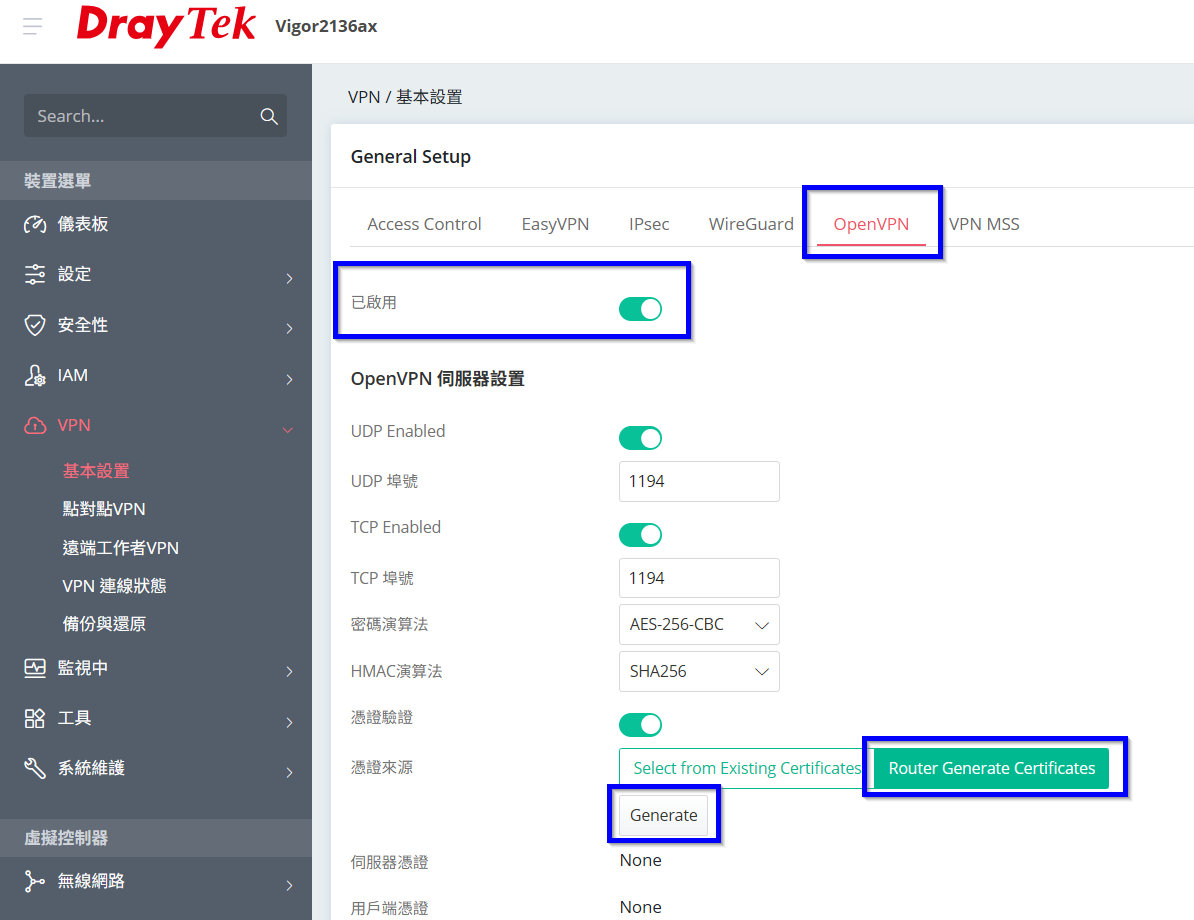
1. 登入Vigor路由器點選[VPN > 基本設置 > OpenVPN],將狀態調整為已啟用,憑證來源選擇為Router Generate Certificates由路由器產生,再點選Generate產生,請等待一分鐘產生憑證。
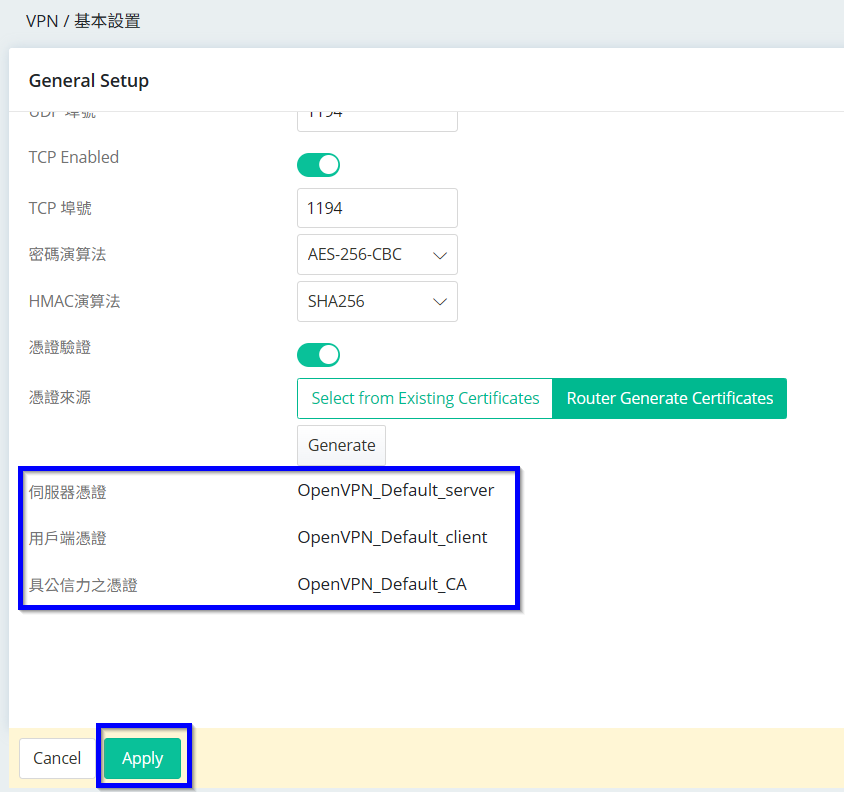
2. 確認憑證產生後,點選Apply儲存設定。
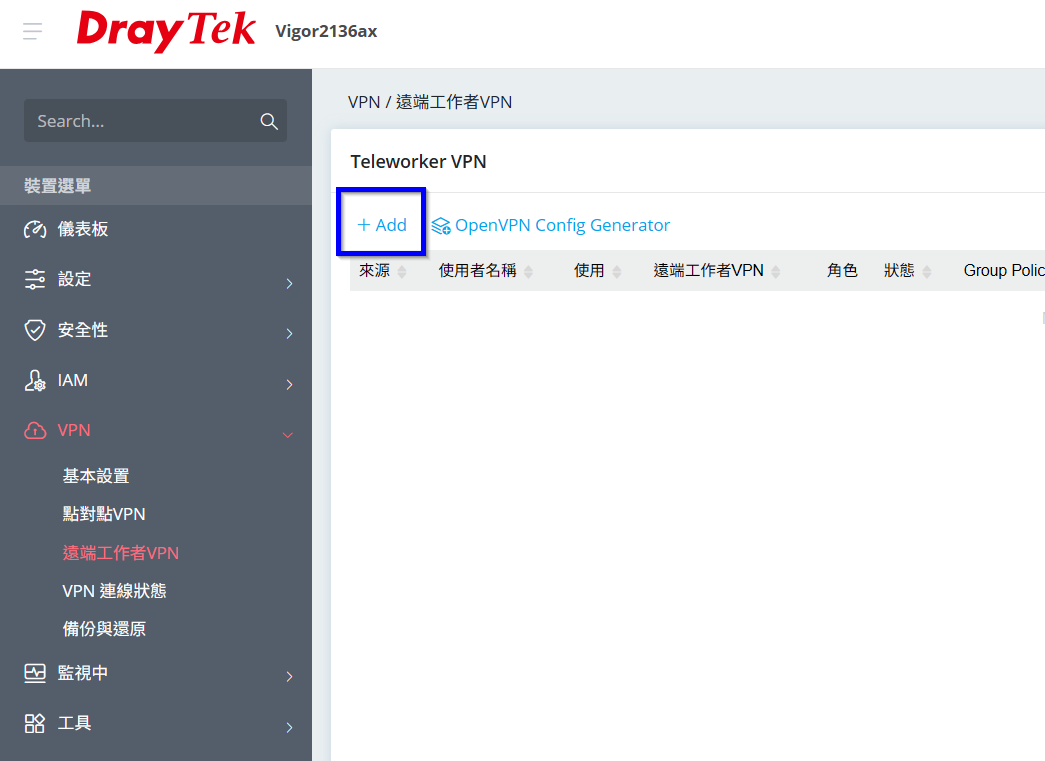
3. 點選[VPN > 遠端工作者VPN],點擊Add新增VPN帳號。
4. 依序輸入使用者名稱和密碼,並將遠端工作者VPN調整為啟用。
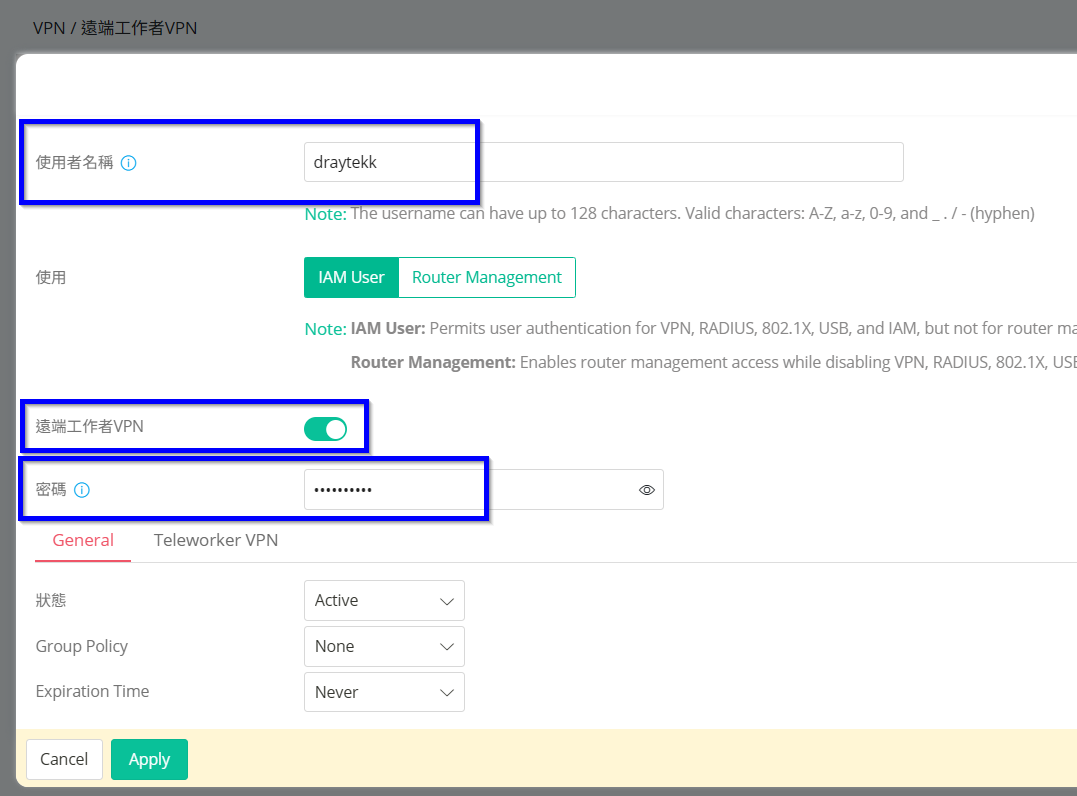
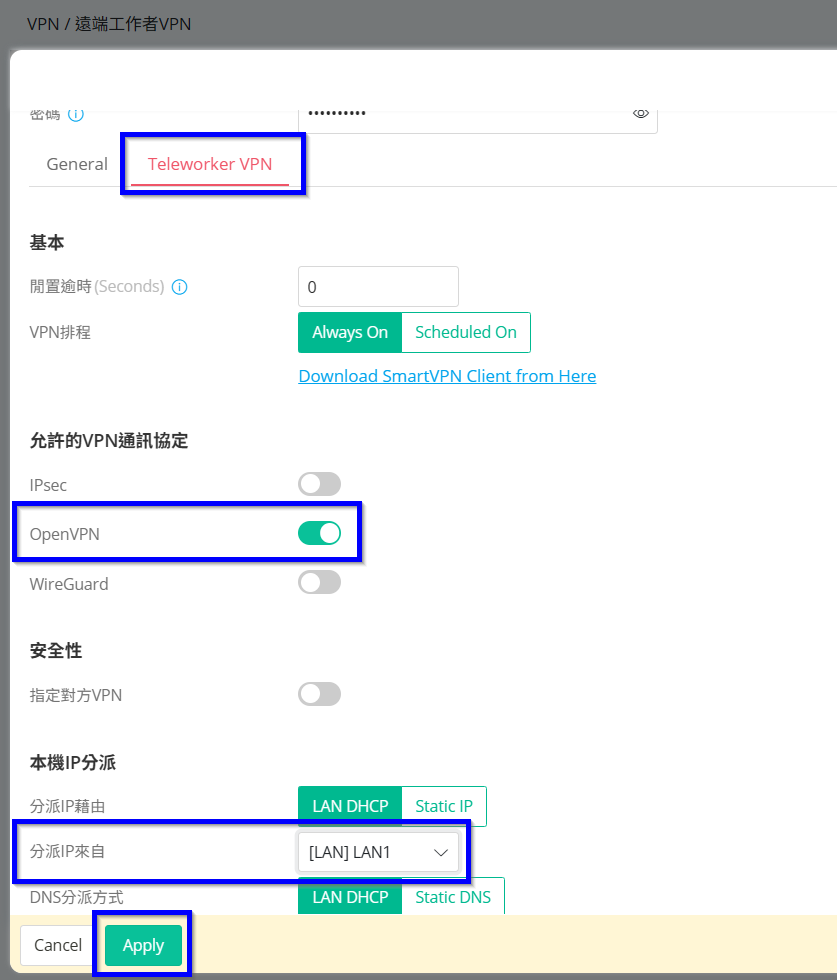
5. 切換帳號分頁至[Teleworker VPN],允許的VPN通訊協定啟用OpenVPN類型,本機IP分派為VPN撥入後允許存取區網段,分派IP來自選擇為預設的LAN1,再點選Apply儲存設定。
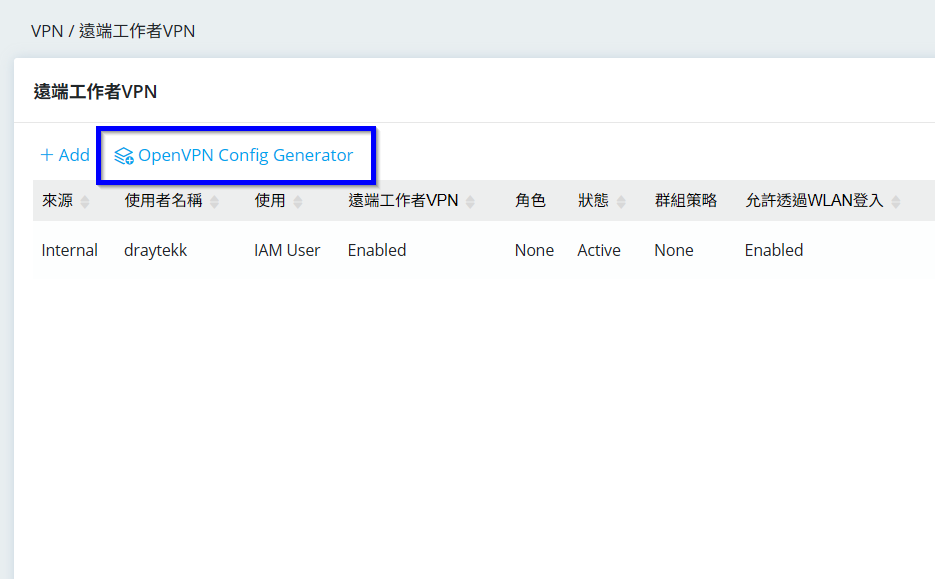
6. 點選[VPN > 遠端工作者VPN],點擊OpenVPN Config Generator來產生OpenVPN設定檔。
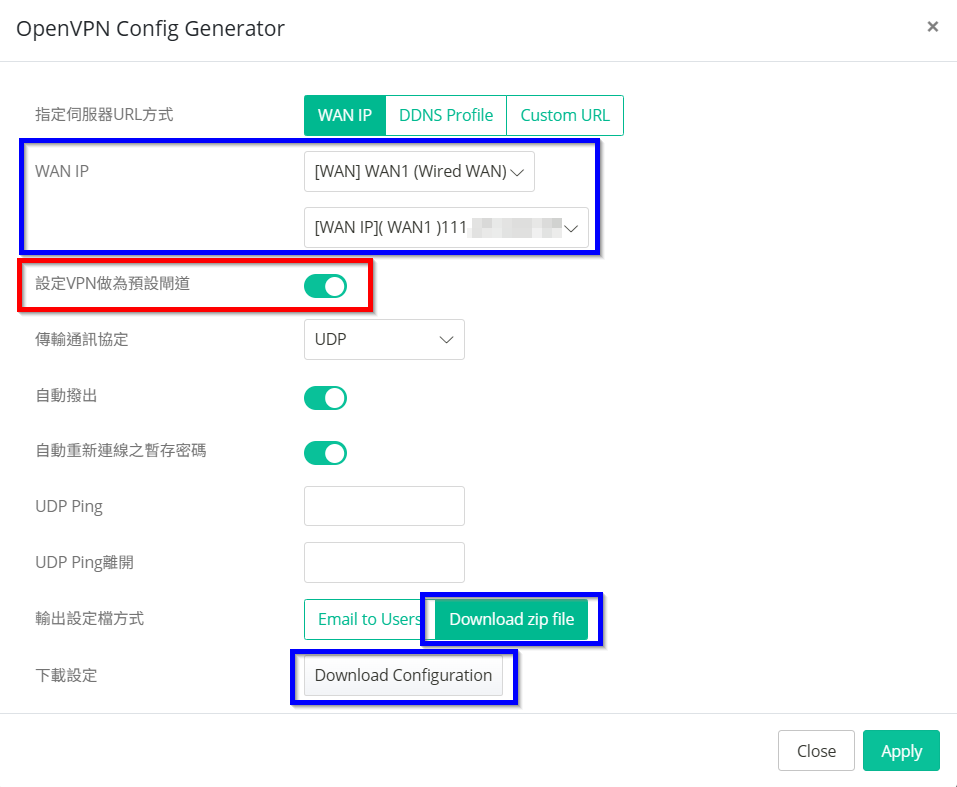
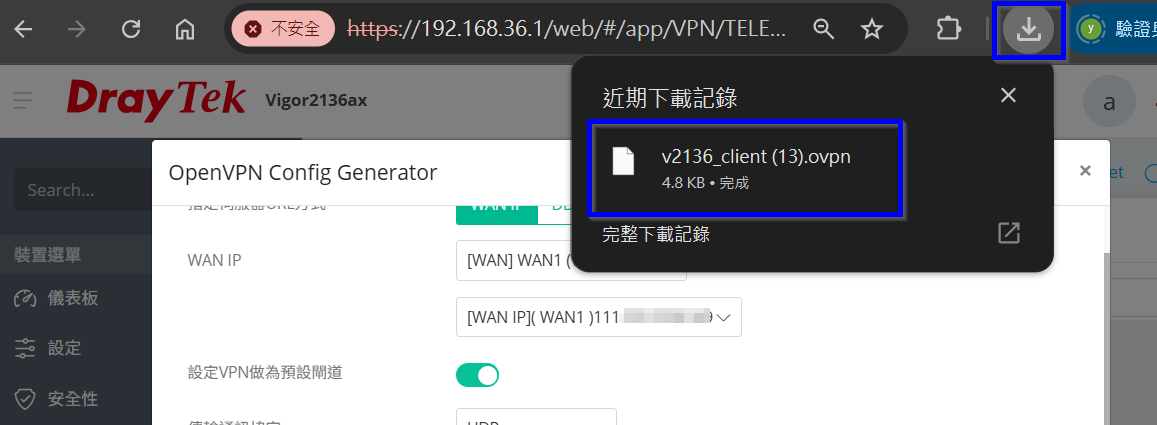
7. WAN IP依序選擇要撥入的WAN介面和WAN IP,若希望客戶端裝置的所有上網流量都丟往路由器,則另外啟用[設定VPN做為預設閘道],輸出設定檔方式選擇為Download zip file再點擊Download Configuration下載OpenVPN連線設定檔。
8. 此時瀏覽器會彈出下載檔案視窗,如未看到請檢查瀏覽器權限,是否被瀏覽器阻擋,下載後請將此檔案拷貝到所要連線的手機或電腦客戶端。
步驟B
1. 請至OpenVPN官方網站 https://openvpn.net下載客戶端連線軟體OpenVPN Connect並安裝。
2. 執行OpenVPN Connect軟體,選擇FILE分頁,點選BROWSE去選擇剛才Router端所產生的xxxxx.ovpn設定檔。
留意iOS裝置請用內建檔案夾去瀏覽ovpn設定檔,若未自動帶入,再點選畫面右上方上傳分享至OpenVPN Connect程式新增設定。
3. 匯入設定後勾選Save password並輸入所要連線的VPN帳號和密碼,再點選CONNECT連線,
留意建立連線可能約需等待30秒。
4. 顯示OpenVPN已成功建立連線。
發布日期: 2025-10-30
分享