本文件將說明如何使用DrayDDNS,DrayDDNS為居易科技所提供之動態DNS網域服務,方便使用者在只有浮動外部IP的狀態下,可使用網址對應IP的方式連線到路由器,下面將以Vigor2926做示範。
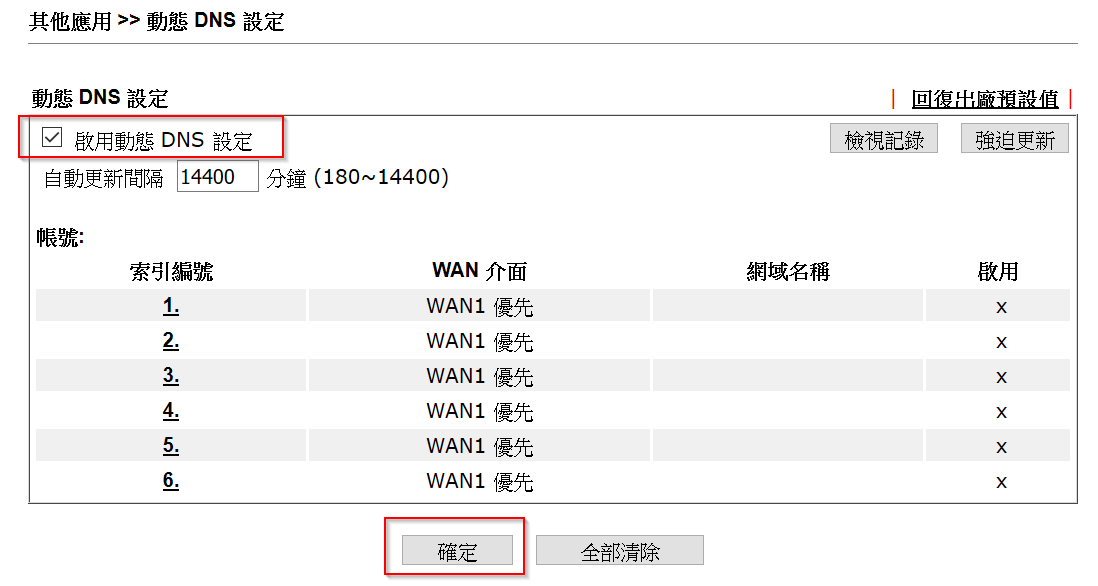
1. 點選「其它應用 > 動態DNS設定」,勾選啟用動態DNS設定後點選確定。
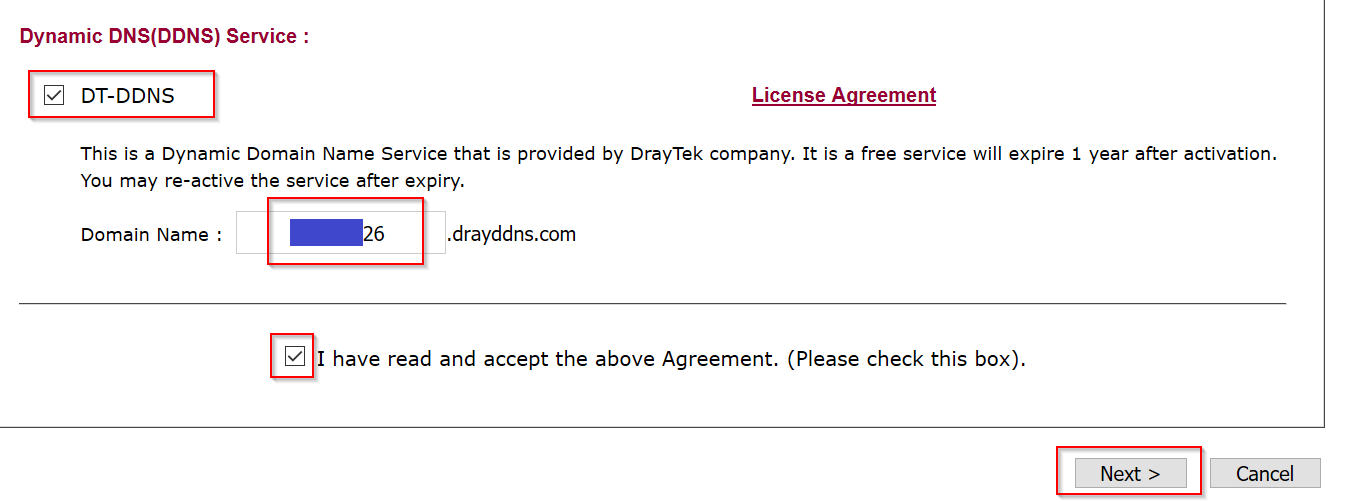
2. 點選「設定精靈 > 服務啟用精靈」,勾選啟用DT-DDNS和同意授權規範後,Domain Name網域名稱預設會帶入設備序號,這邊可自行修改為所想要申請的網域名稱,最後再點選Next。
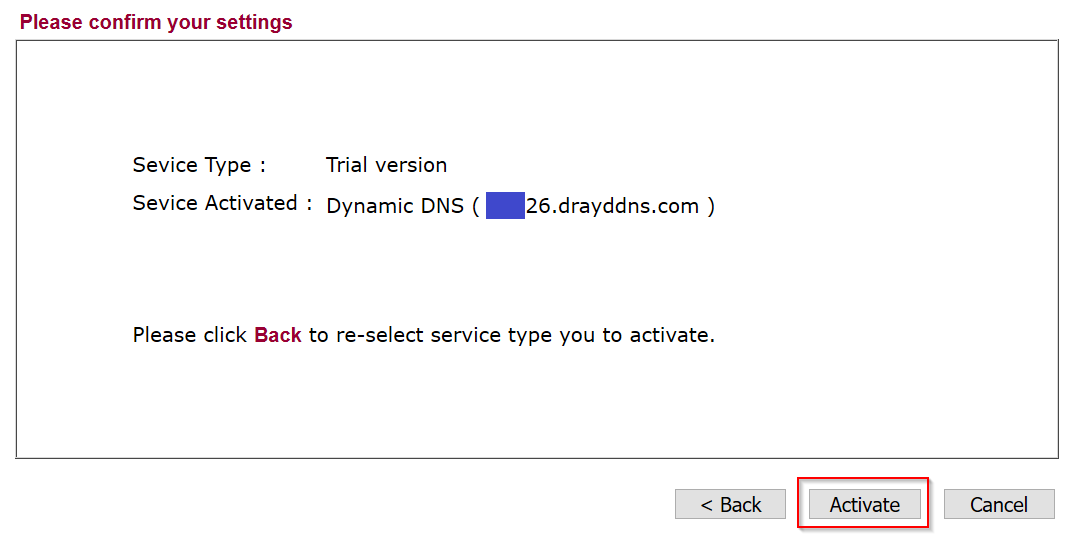
3. 點選Activate,啟用授權碼。
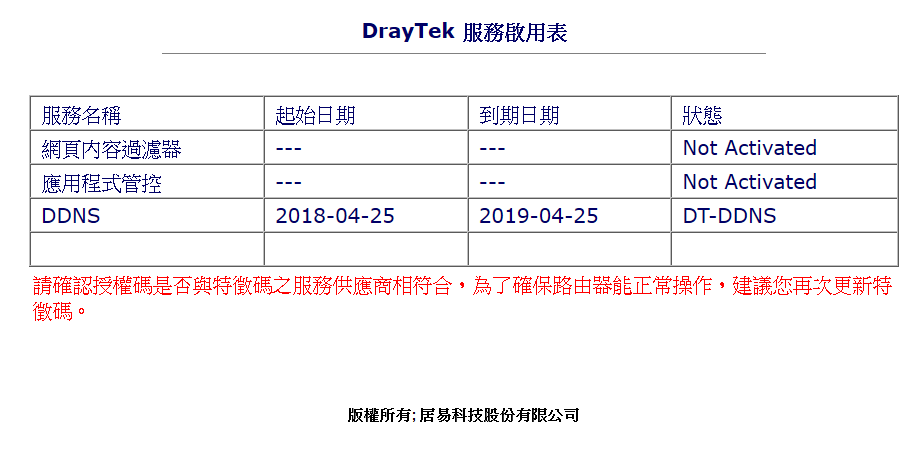
4. 確認授權碼成功啟用。
5. 點選「其它應用 > 動態DNS設定」,可看到所申請的網域名稱已自動寫入設定並啟用。
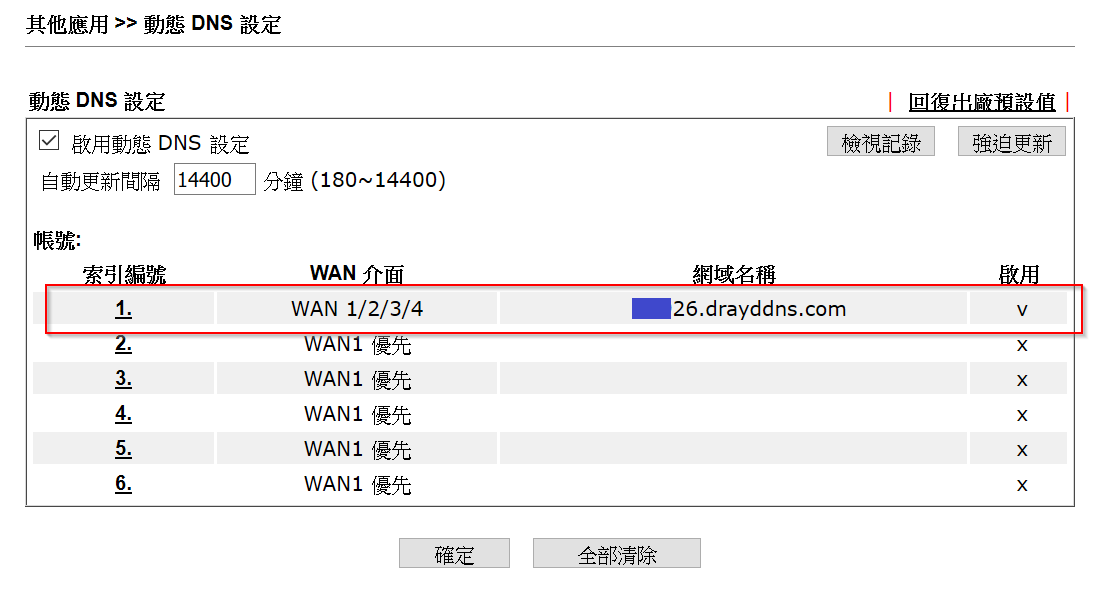
6. 若欲讓MacOS/iOS裝置順利使用EasyVPN服務,可繼續以下步驟啟用綁定Let's Encrypt憑證服務,點選索引設定檔編號進入。
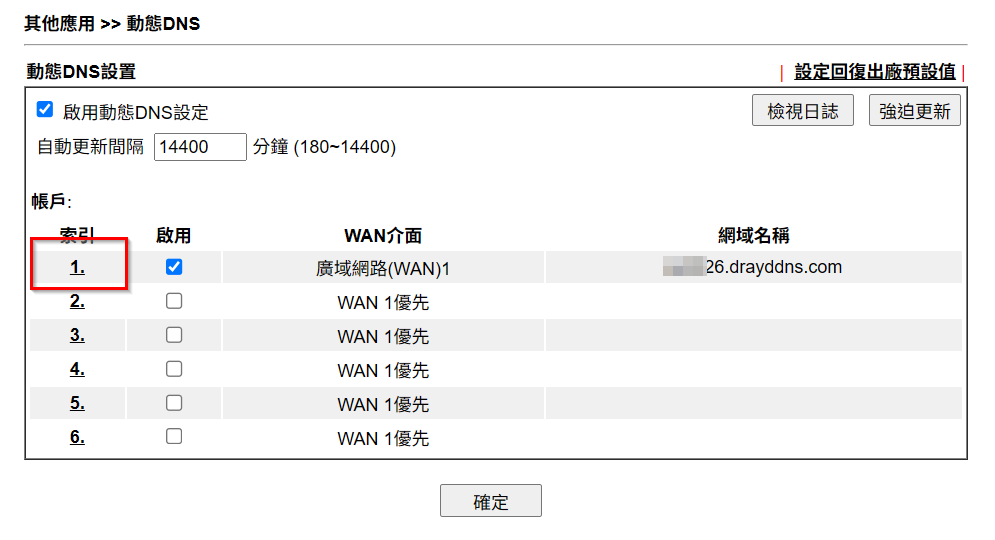
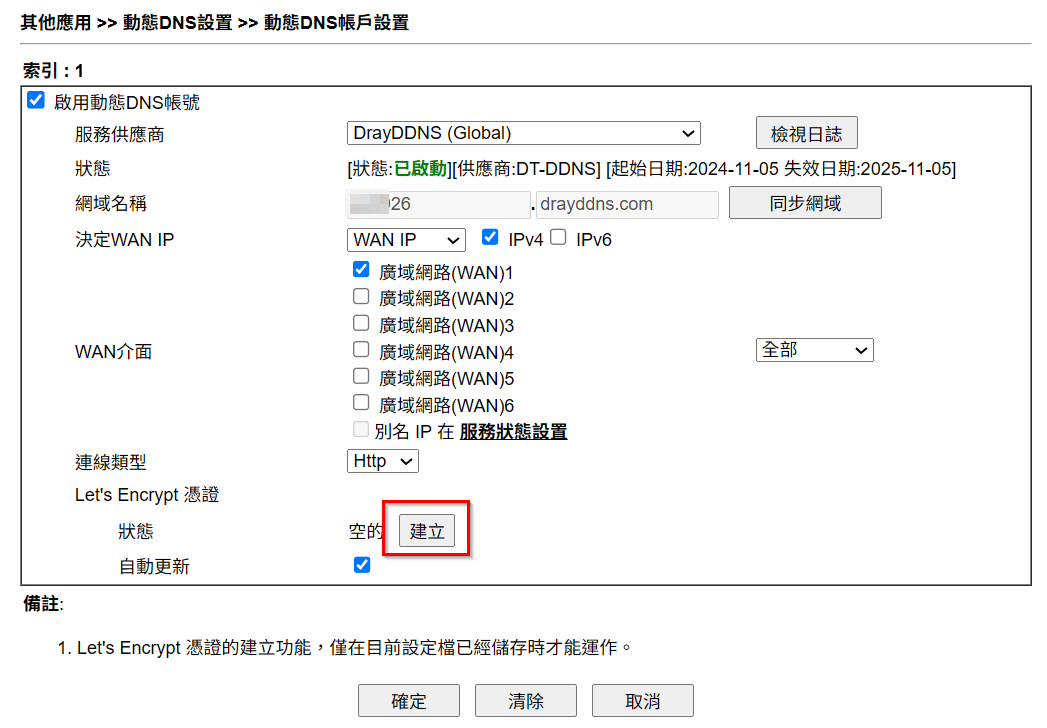
7. 點選建立Let's Encrypt憑證。
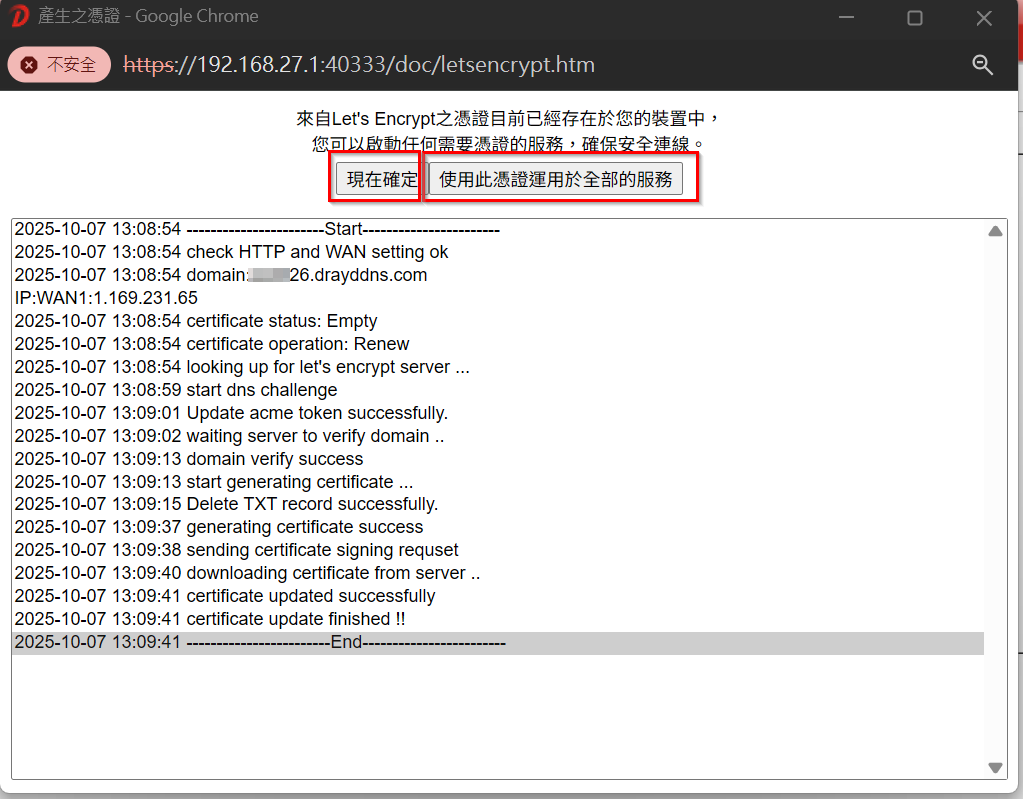
8. 等待2~3分鐘讓憑證成功產生後,先點選使用此憑證運用於全部的服務,再點選現在確定,回主畫面後再點選確認儲存設定。
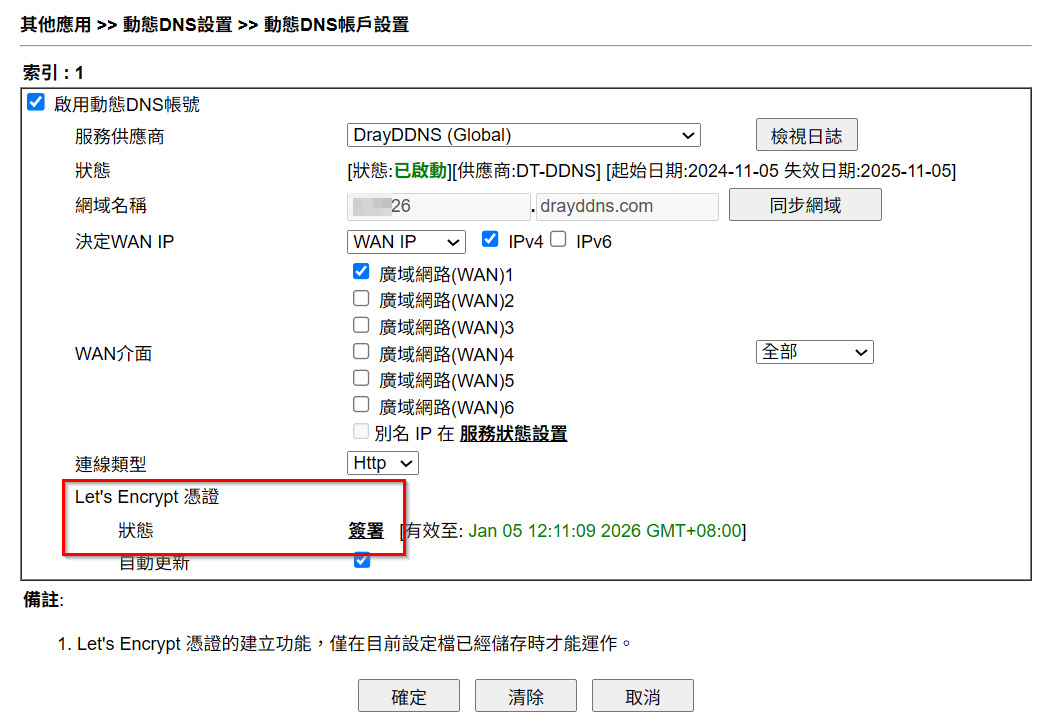
9. 重新點選索引編號設定檔進入後,可查看Let's Encrypt憑證已顯示簽屬狀態,代表已成功綁定。
本文件將說明如何使用DrayDDNS,DrayDDNS為居易科技所提供之動態DNS網域服務,方便使用者在只有浮動外部IP的狀態下,可使用網址對應IP的方式連線到路由器,下面將以Vigor2136做示範。
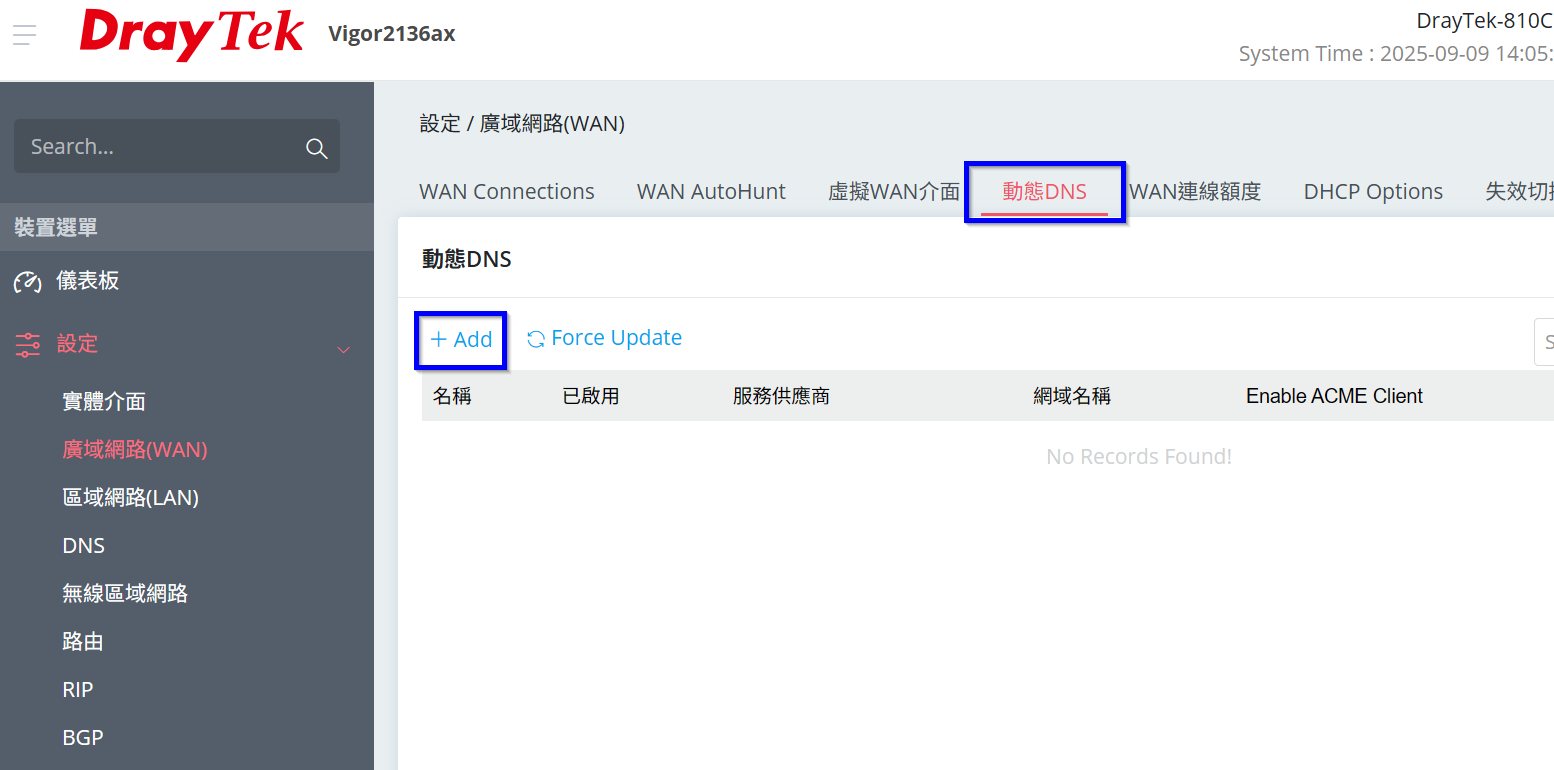
1. 登入路由器後點選[設定 > 廣域網路 > 動態DNS],點選Add新增。
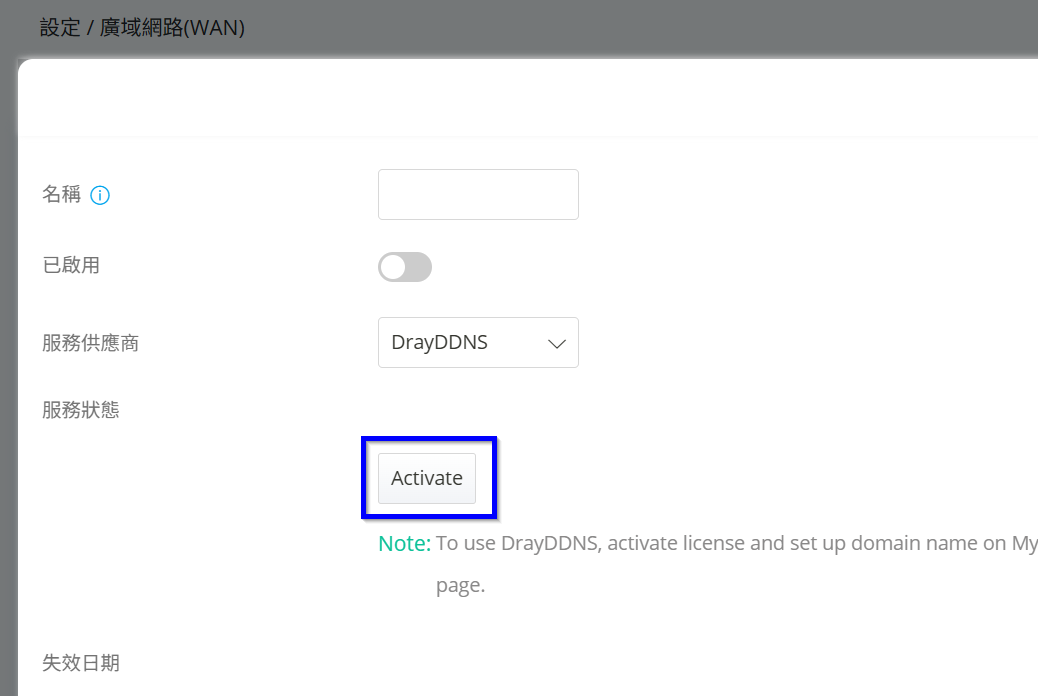
2. 點選Activate啟用服務,此時瀏覽器會彈出新分頁導向MyVigor,請留意是否有被阻擋。
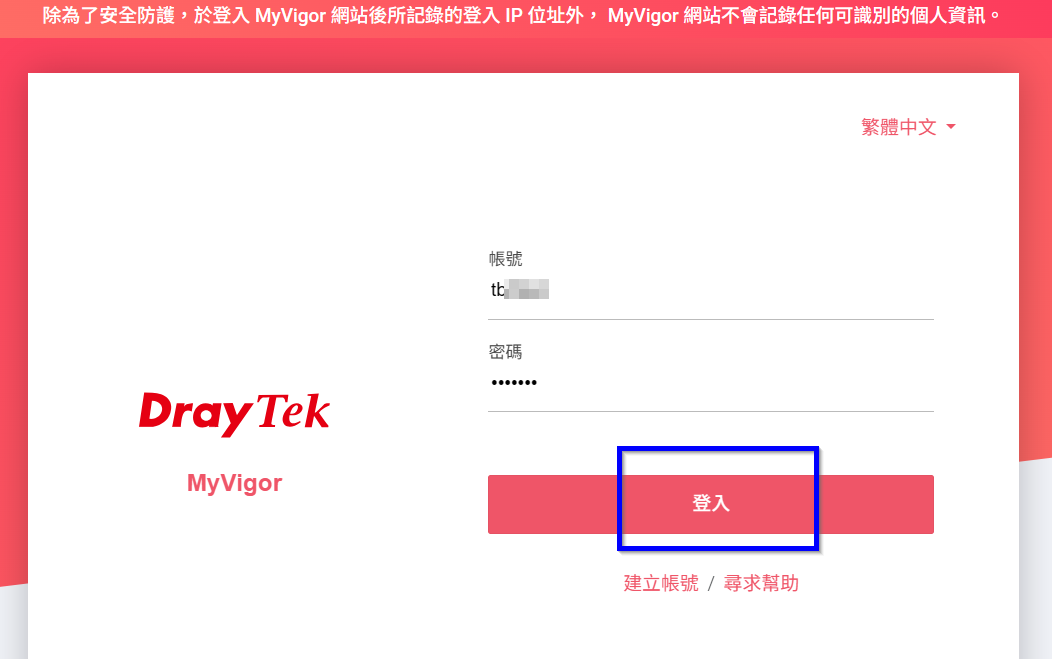
3. 輸入MyVigor帳號密碼登入系統,若您尚未註冊過MyVigor會員及產品註冊,請參考如何進行產品註冊 DrayOS5分頁說明。
4. 點選服務狀態DrayDDNS的啟用許可證。
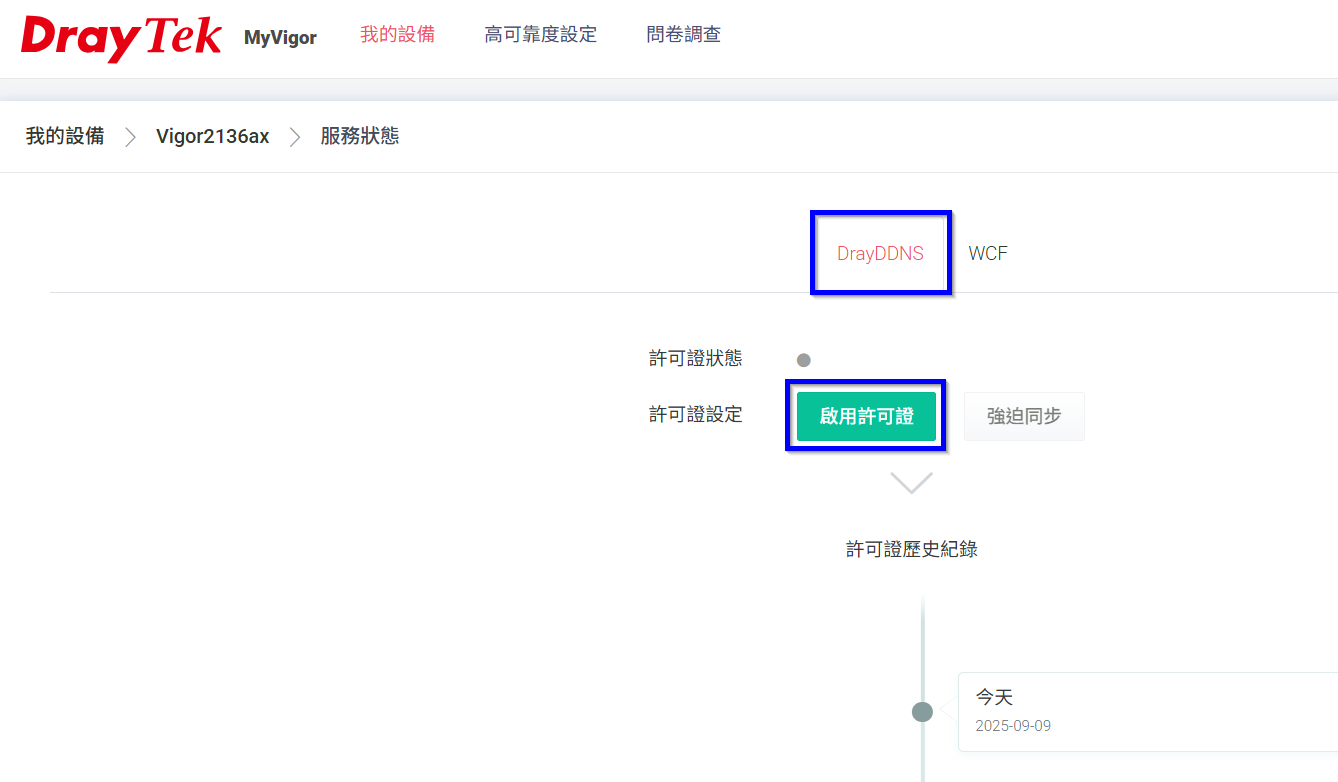
5. 請詳閱DrayDDNS使用者協議,如同意請將右側滾動拉條拉至最下方,再點選同意。
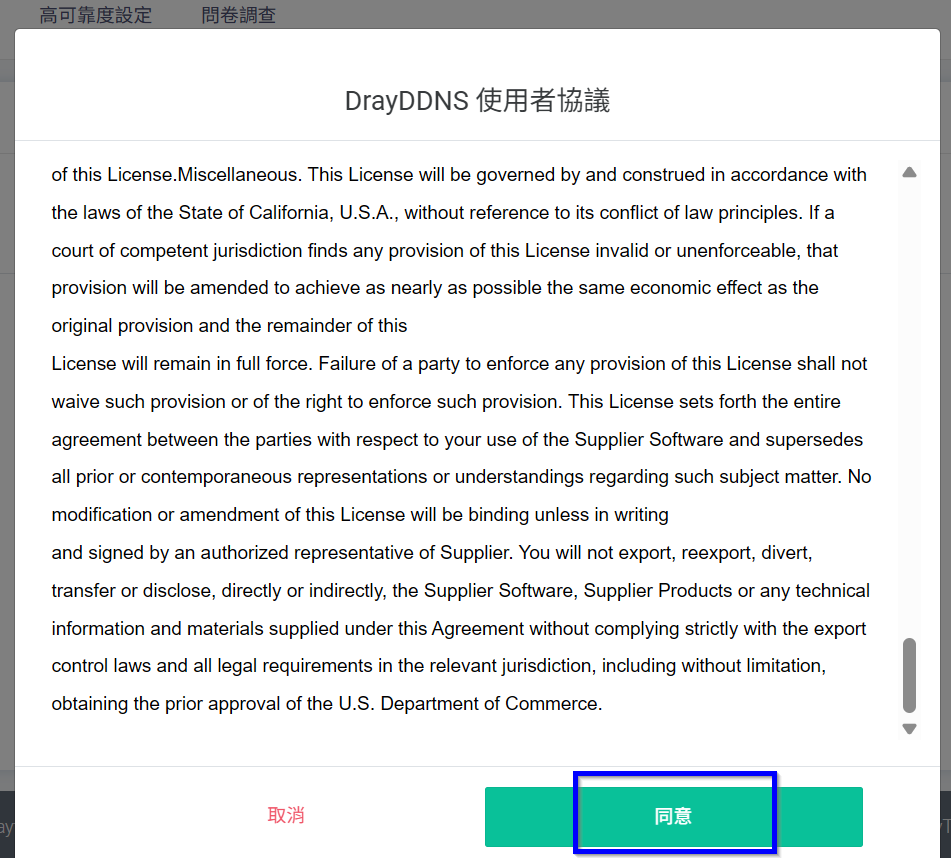
6. 選擇許可證啟用日期後點選繼續。
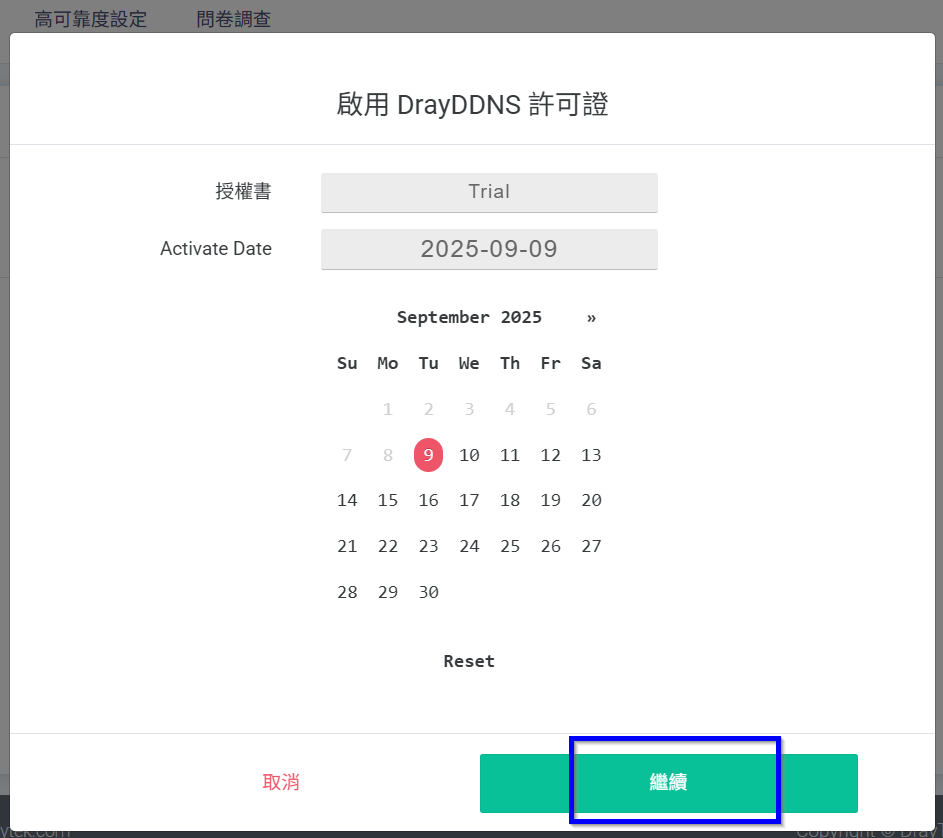
7. 點選啟用。
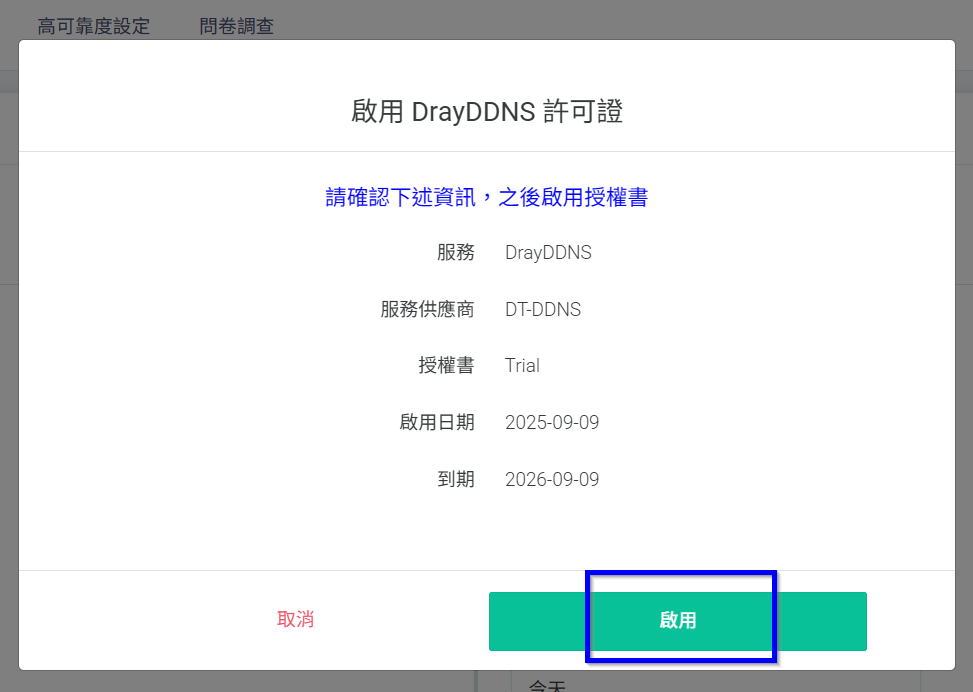
8. 點選Login重新登入路由器。
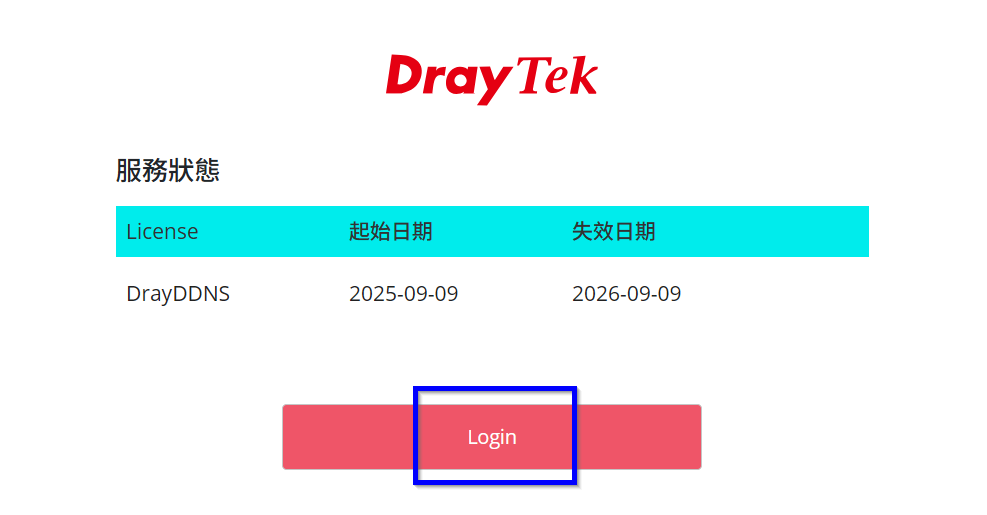
9. 請重新操作步驟2登入MyVigor系統。
10. 點選服務狀態DrayDDNS的DDNS網域編輯圖示。
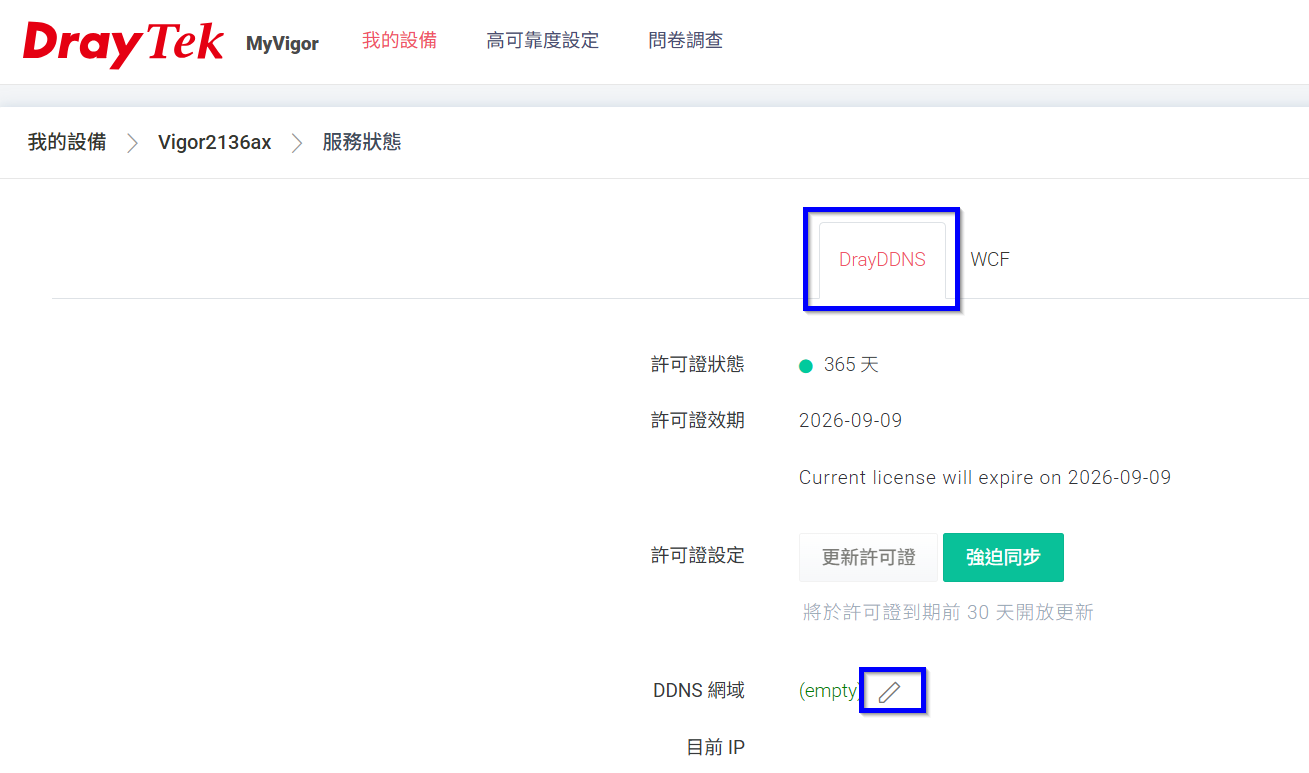
11. 輸入所要申請網域名稱後,點選右側打勾圖示儲存設定。
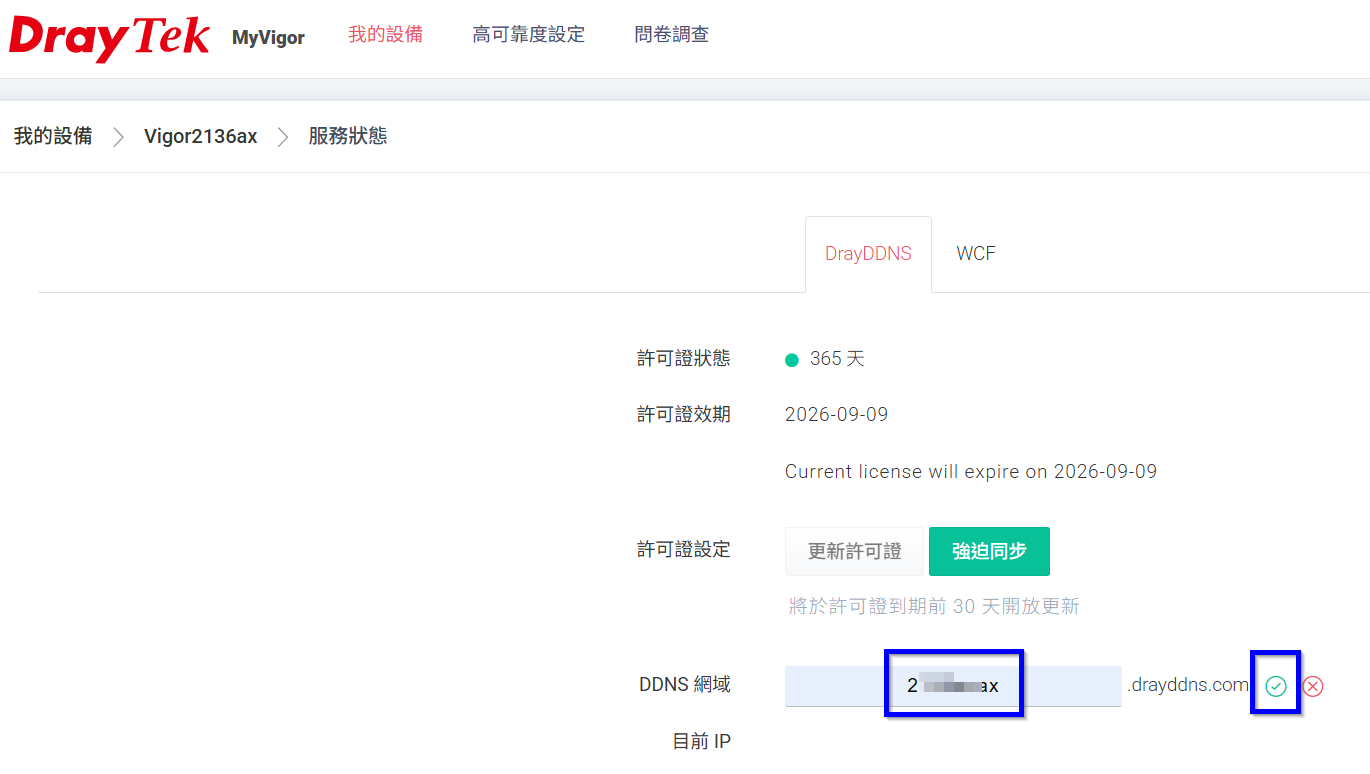
12. 再點選強迫同步。
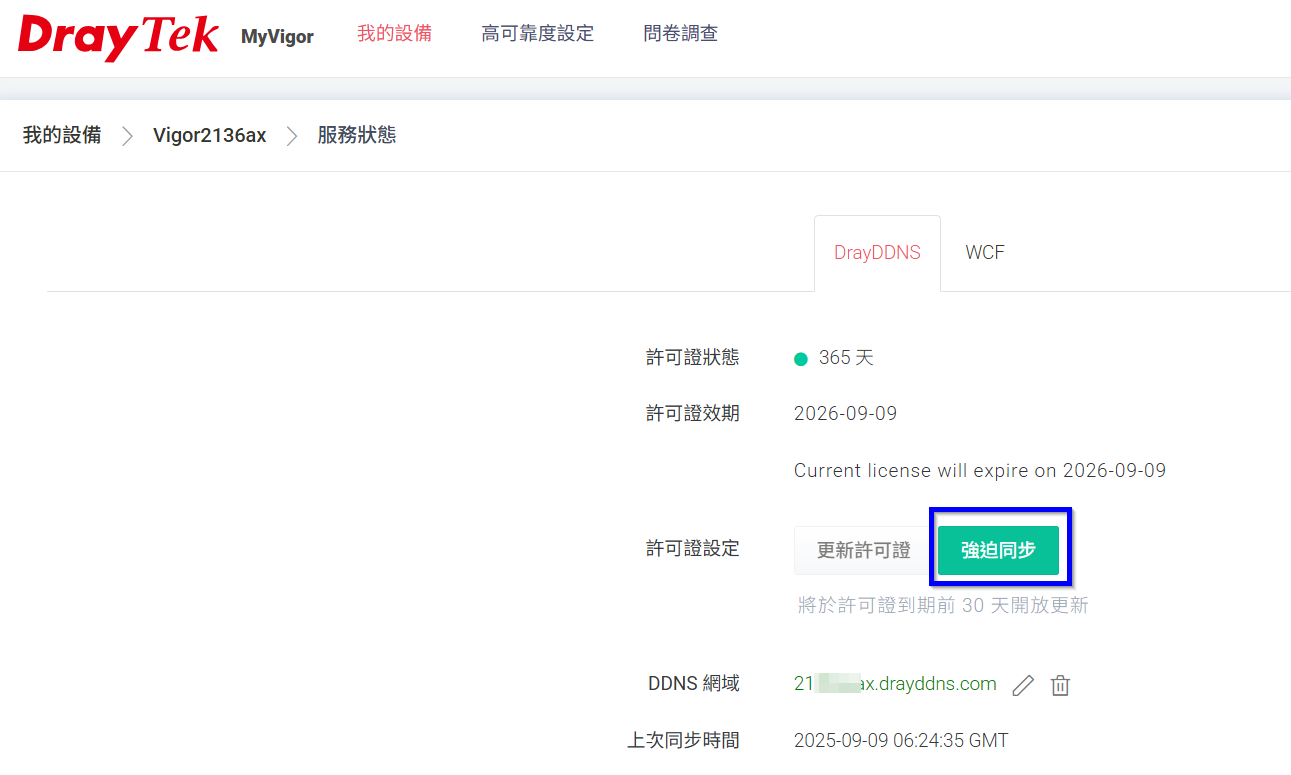
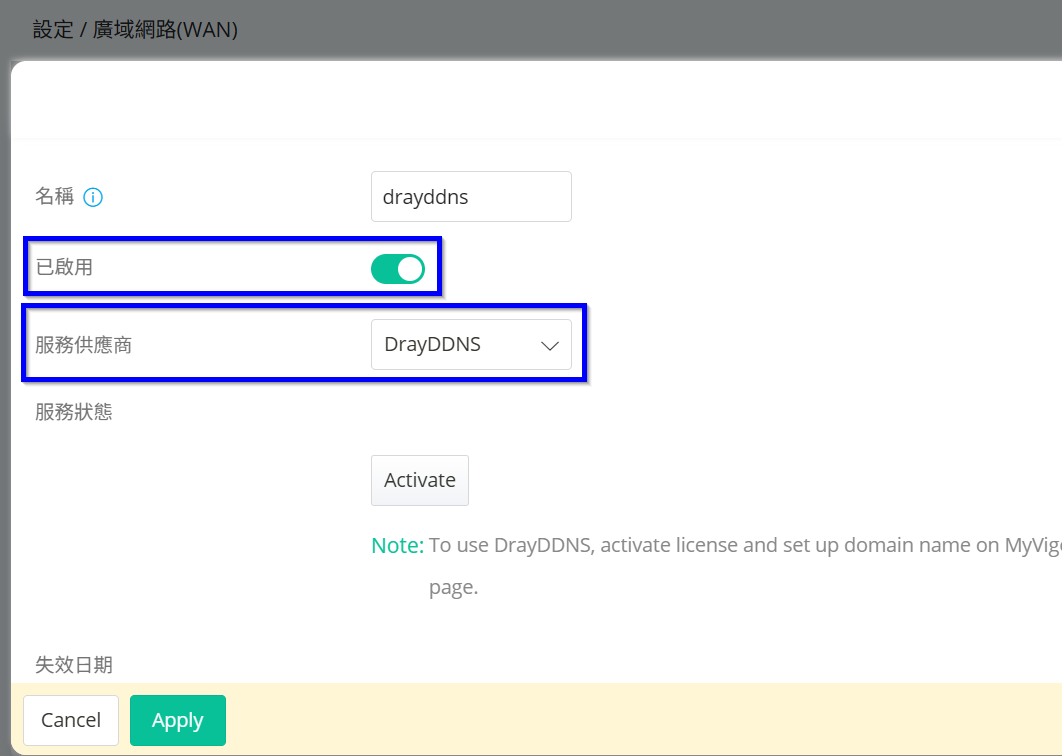
13. 請重新登入路由器後,重複步驟1新增DrayDDNS設定檔,填入設定檔名稱,啟用設定檔,並將服務供應商選擇為DrayDDNS。
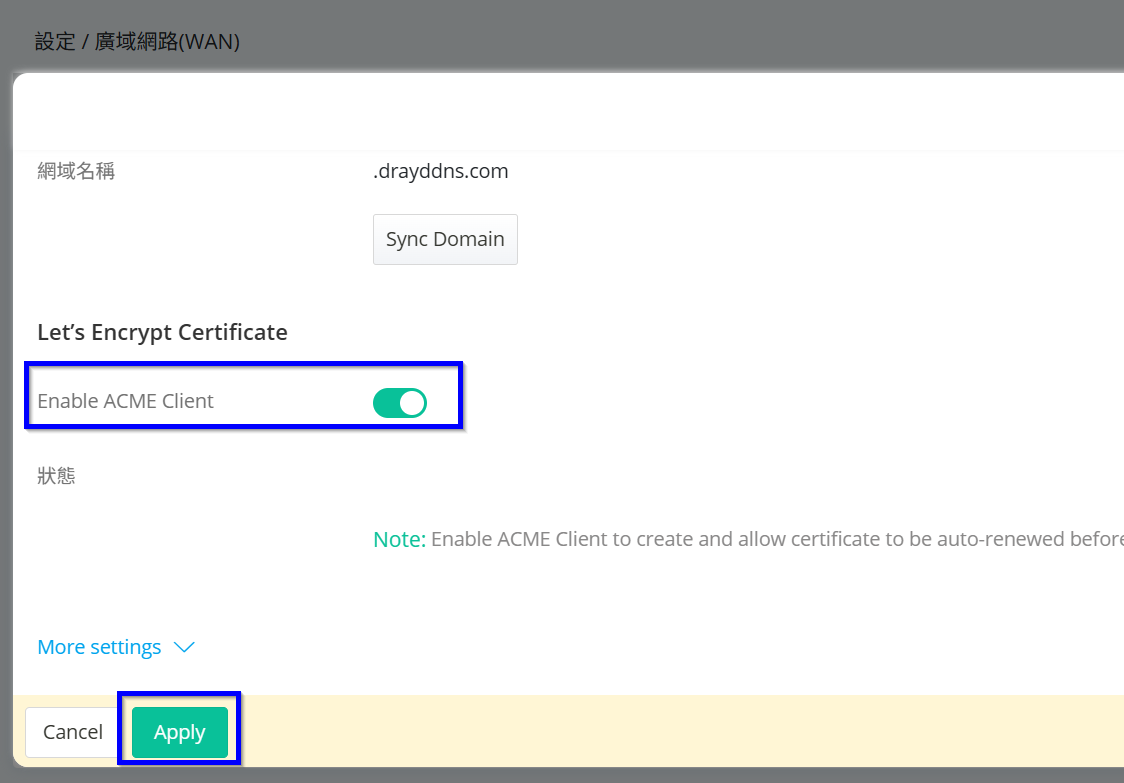
14. 啟用Let'Encrypt Certificate後,點選Apply套用設定。
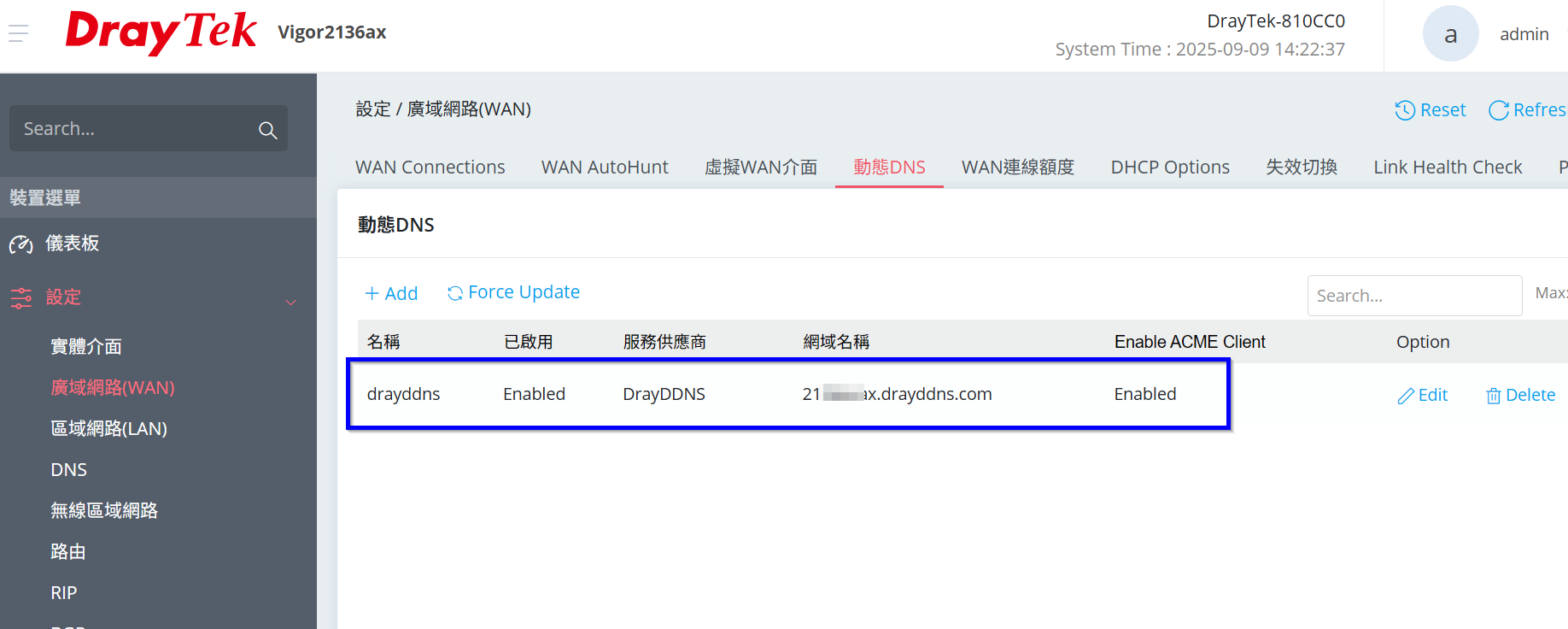
15. 查看設定檔已新增成功帶入網域名稱。
16. 若發現網域無法抓取成功,建議手動將路由器重新開機,強制更新DrayDDNS狀態。
發布日期: 2025-09-18
分享