本文件將說明如何設定 Vigor2925n(2925n+、2925ac...等含WiFi功能的機型)透過其他裝置提供的WiFi訊號上網。
假設一般家庭或規模較小的公司,只有申請一條對外連接的線路,當此唯一的線路斷線時,所有的電腦即會陷入無法上網的窘境,此時我們可以透過2925n的WiFi功能虛擬出一組WAN介面,並設定其去抓取前端AP的WiFi訊號上網,例如先將手機透過 3G 或 4G上網,再開啟手機的WiFi基地台分享功能,接著設定 2925n 透過手機分享的WiFi訊號上網即可。
1. 點選「WAN > 基本設定」,選擇WAN2 
2. 選擇實體連線模式為無線
3. 點選「WAN > 網際網路連線」,選擇連線模式為固定或動態IP,再點選細節設定
4. 點選啟用固定或動態IP並設定為自動取得IP位址,再點選搜尋無線基地台
5. 點選掃描,搜尋周圍無線訊號 
6. 先點選所要連接的前端無線訊號,再點選新增 
7. 網路安全性金鑰輸入前端AP的無線密碼 
8. 點選「連線狀態 > 實體連線」,查看WAN2狀態已抓取到前端Wifi訊號並配發到上網IP位址,代表2925目前已可連接網際網路 
本文件將說明如何使用Vigor2136ax(需含Wifi機型)中繼前端AP的Wifi訊號上網,假設一般規模較小的公司只有申請一條上網線路連接網際網路,當此條線路斷線時全公司即會陷入無法上網辦公的窘境,此時可透過Vigor2136ax Wifi功能虛擬出一組WAN介面,並設定其去抓取前端AP的Wifi訊號上網,前端Wifi訊號則可用手機4G上網開啟基地台熱點Wifi功能暫時提供分享上網。
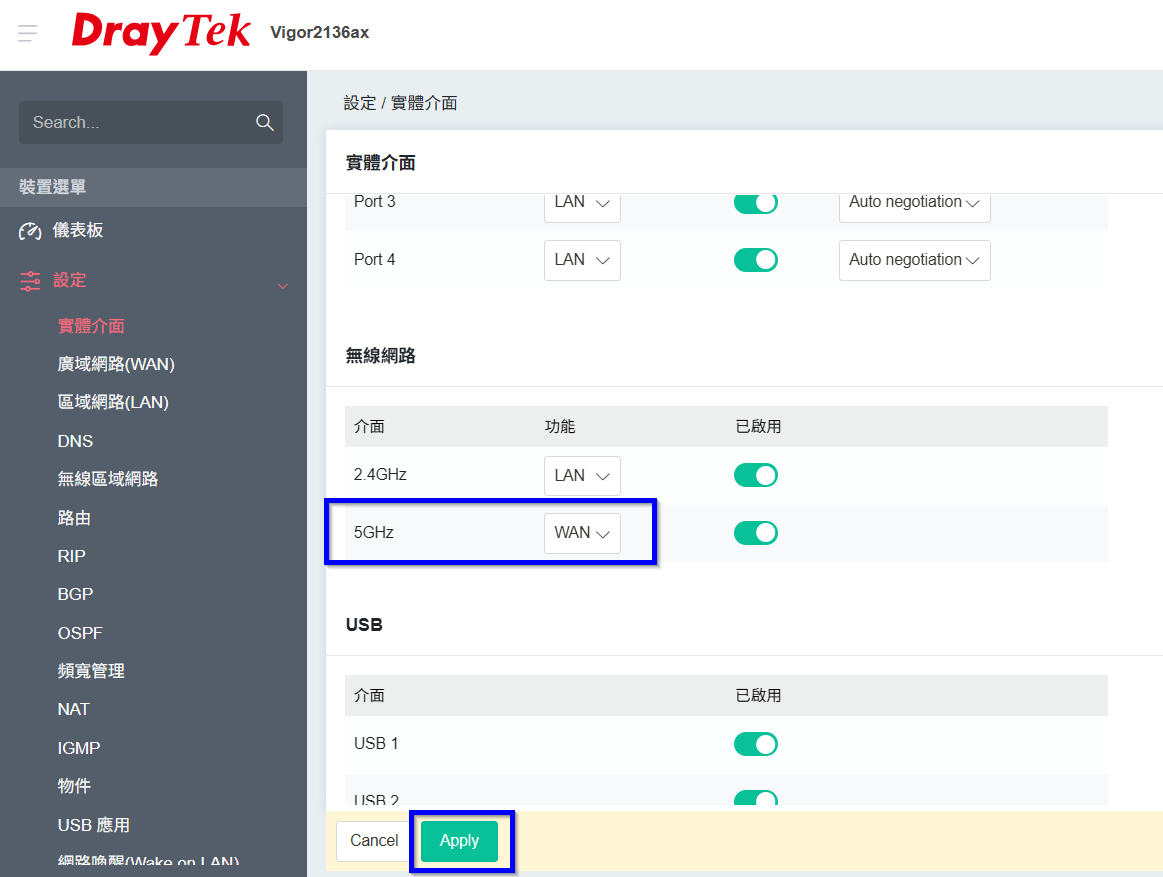
1. 登入路由器後點選[設定 > 實體介面],將無線網路的5GHz功能調整為WAN,並確認前端中繼Wifi有支援5GHz訊號。
Wifi當WAN不建議使用2.4GHz介面,可能會導致連線速度過慢。
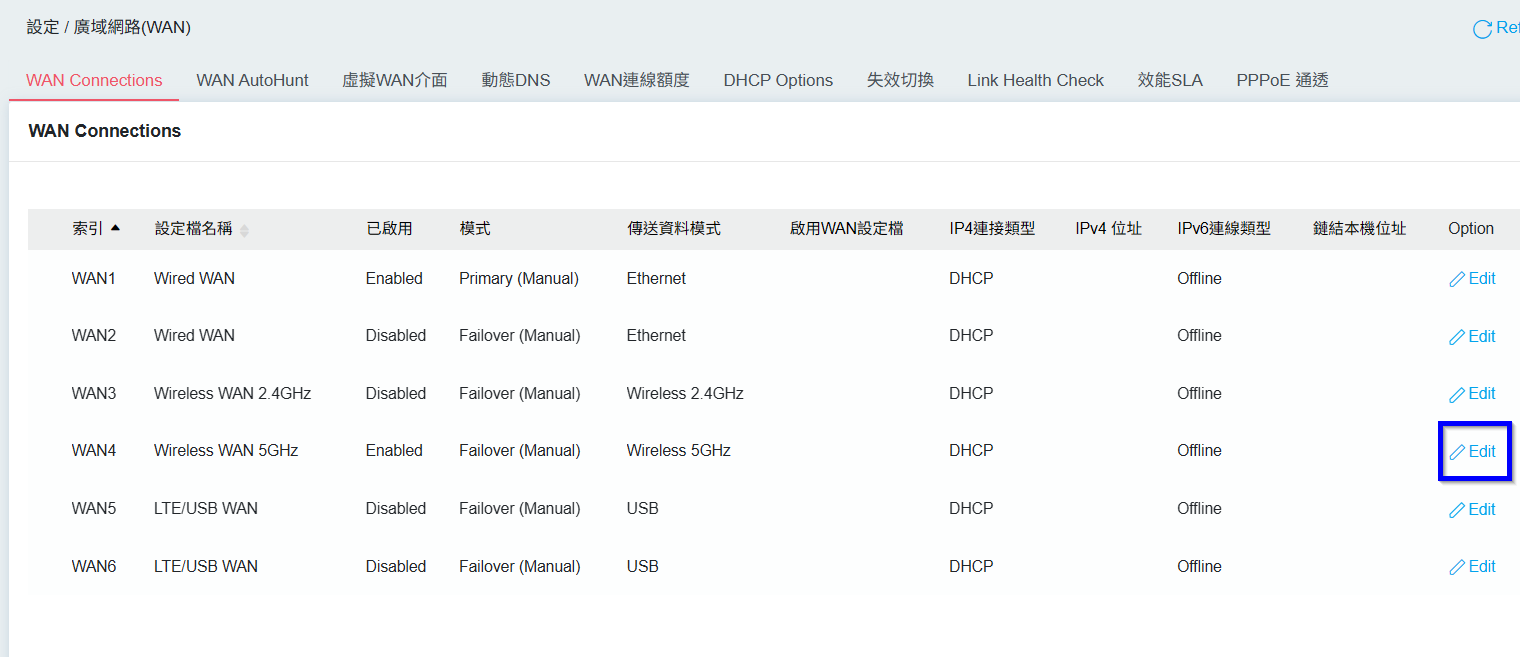
2. 點選[設定 > 廣域網路WAN],點選Wireless WAN 5Ghz介面的Edit編輯設定。
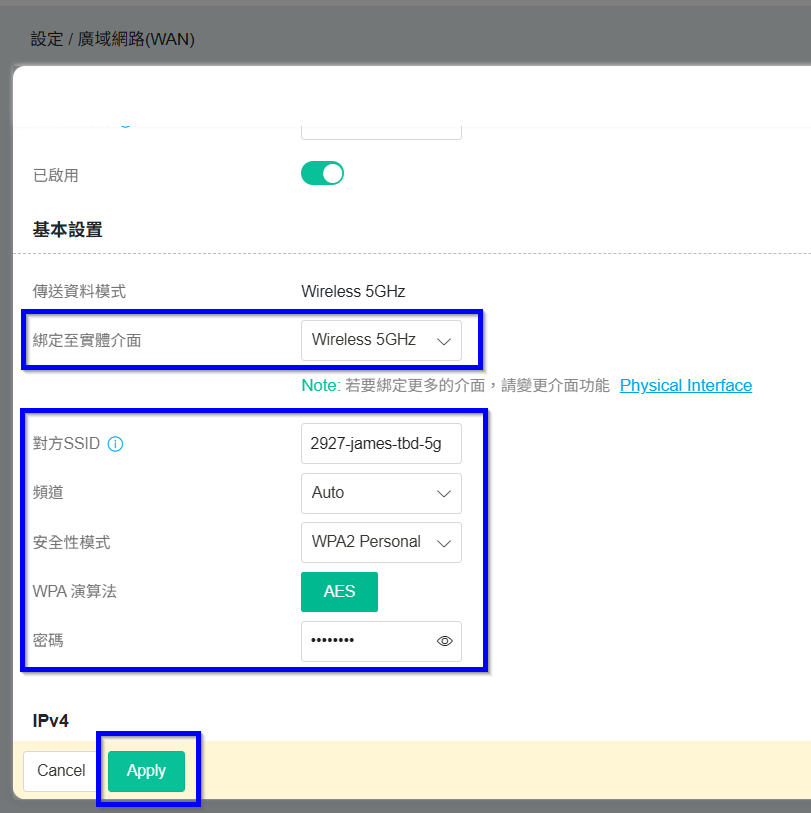
3. 綁定至實體介面選擇Wireless 5GHz,下方依序輸入前端中繼Wifi連線資訊,SSID名稱/安全模式/密碼,再點選Apply儲存設定。
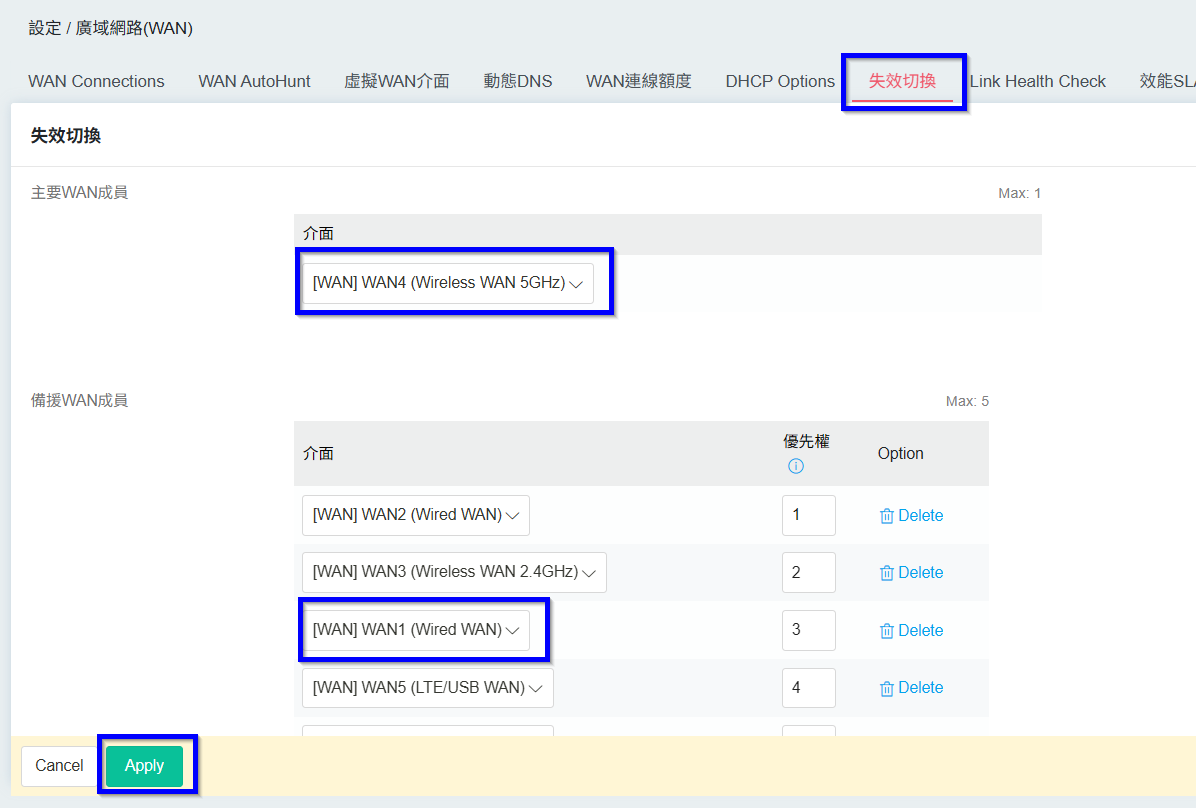
4. 若要讓Wifi當主要連線WAN使用,點選[設定 > 廣域網路WAN > 失效切換],將主要WAN成員選擇為Wireless WAN 5GHz,再將原本的WAN介面選擇為備援成員,再點選Apply儲存設定。
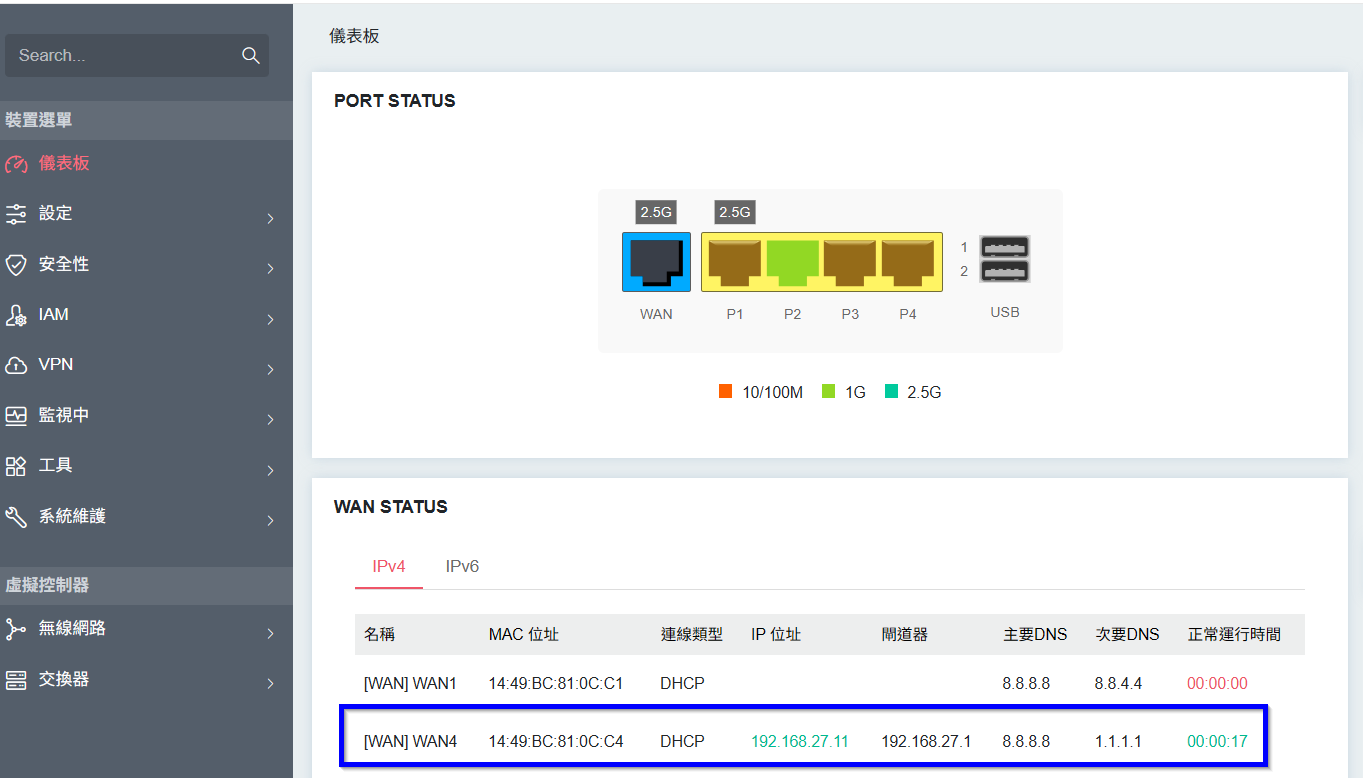
5. 點選[儀表板]可查看到WAN4 Wireless 5GHz已連線。